Popular Posts

Showing posts with label Technique. Show all posts

Friday, 31 August 2012

ပ်က္စီးေနတဲ့ Window 7 System File ေတြ ျပင္ရေအာင္


ကြန္ပ်ဴတာကို သံုးလာခဲ့တာလည္း တစ္ႏွစ္ေက်ာ္လာပီး Software ေပါင္းမ်ားစြာကို လည္းသြင္းလုိက္ ၊ထုတ္လုိက္နဲ႔ လုပ္လာတဲ့ အခါမွာ Error Message ေပါင္းမ်ားစြာလည္း ေပၚထြက္လာမယ္ဆုိရင္ပါ..။ ကဲဒါဆုိရင္ေတာ့ ကိုတုိ႔ရဲ႕ Window Installation File ေတြဟာ လည္း Corrupt ျဖစ္လာမယ္ Damage ျဖစ္လာမယ္ တစ္နည္းအားျဖင့္ ေတာ့ ရႈပ္ေထြးပ်က္ပီးလာပါေတာ့တယ္ ..။

အဲဒိ လိုမ်ားကိုတို႔ ကြန္ပ်ဴတာဟာ ႏွစ္ၾကာလာပီး Error Message ေတြမ်ား ျပားလာပီဆုိရင္ ကြန္ပ်ဴတာမွာပါတဲ့ Windows System File Checker နဲ႔ စစ္ၾကည့္ရေအာင္ပါ..။ သူက ေတာ့ စစ္ေဆးပီးတာနဲ႔ သူ႔ဘာသာ ျပန္လည္ျပင္ဆင္ေပးသြားမွာပါ..။

System File Checker ဆုိတာက Window ရဲ႕ Built In Command Tool ေလးပါ..။ Window 7 System ရဲ႕ မျပည့္စံုတဲ့ System File ေတြနဲ႔ ခုနက Corrupt ျဖစ္ေနမယ္ ၊ Damage ျဖစ္ေနတဲ့ Version ကို Correct Version နဲ႔ အစားထုိးမွာပါ..။ ကၽြန္ေတာ္တုိ႔ေတြက ေတာ့ ကုိ႔ရဲ႕စက္က System File ေတြကို Transformation Pack မ်ား၊ ဒါမဟုတ္ Theme တစ္ခုခု နဲ႔မ်ား Modify လုပ္ထားမိသလားဆုိတာေတာ့ သတိထားရမွာပါ..။ ဘာျဖစ္လုိ႔လဲ ဆုိေတာ့ System File Checker က System File ေတြကို Default အေျခအေနကို ျပန္ေျပာင္းပစ္မွာမုိ႔ပါ..။ဒါဆုိရင္ေတာ့ Back Up လုပ္ခ်င္လုပ္ မလုပ္ခ်င္လည္း ျပန္ပီး Install လုပ္ပါ..။


ကဲ စလုပ္ၾကည့္ရေအာင္ 


1. Command Prompt ကိုဖြင့္တဲ့ အခါမွာ administrator နဲ႔မွ ရမွာပါ..။ ဒါေၾကာင့္ start menu> All Programs> Accessories> Command Prompt ကို  right click  > Run as administrator အတိုင္းသြားပီးလုပ္လုိက္ပါ..။

2. Box ထဲမွာေတာ့ sfc /scannow လုိ႔ရိုက္ပီး Enter ေခါက္ပါ..။ဒါဆုိရင္ေတာ့ သူက စပီး Scan လုပ္ပါလိမ့္မယ္..။

3.သူက အခ်ိန္အနည္းငယ္ၾကာမွာပါ..။ပီးရင္ ေတာ့ ရွိ ၊ မရွိ ေျပာမွာပါ..။ ရွိရင္ေတာ့ အေၾကာင္းၾကားပီး ျပင္ဆင္သြားမွာပါ..။ ပီးရင္ေတာ့ Command Prompt ကိုပိတ္ပီး Restart လုပ္ေပးလိုက္ပါ..။


ဒီလုိ လုပ္ၾကည့္ရုံနဲ႔ အကုန္လံုး အဆင္ေျပသြားမယ္လုိ႔ မဆိုလိုပါဘူး..။ ဆုိလုိတာက  Windows Resource Protection Could Not Start The Repair Service ဆိုပီး ဒီလို Message မ်ားေပးလာခဲ့မယ္ဆိုရင္ေတာ့  ေနာက္ထပ္ Post တစ္ခု ေရးေပးပါ့မယ္ ..။ စာဖတ္သူတို႔ အတြက္ တစ္စံုတရာ အေထာက္အကူ ျဖစ္ေစခဲ့တယ္ဆုိရင္ ေက်နပ္မိမွာပါ..။


(ကၽြန္ေတာ္ ေရးသမွ် Post ေတြကို စာဖတ္သူတုိ႔ရဲ႕ G-Mail ထဲက ေနလည္း တစ္ခါတည္းဖတ္လုိ႔ရပါတယ္...။ အဲဒီလို ဖတ္ခ်င္ပါတယ္ ဆိုရင္ေတာ့  ေဘးဘက္က Follow By Email မွာ စာဖတ္သူတို႔ လိပ္စာထည့္ပီး Summit လုပ္ေပးခဲ့ပါ..။ ေက်းဇူးတင္ပါတယ္..။)


အဆင္ေျပၾကပါေစ

မ်ိဳးကိုိ

Monday, 20 August 2012

Format ခ်မရတဲ့ Memory Stick ျပဳျပင္နည္း


Memory Stick ေတြ လူသံုးမ်ားသလိုပဲ အပ်က္လည္း မ်ားလွပါတယ္။ ကြန္ပ်ဴတာက မသိေတာ့တာ၊ Format ခ်ခိုင္းတာ၊ ဖိုင္ေတြ ထပ္ထည့္လို႔မရေတာ့တာ၊ Capacity အျပည့္မရေတာ့တာ စသည္ျဖင့္ ျပႆနာေတြက စံုလွပါတယ္။ အခုေတာ့ Format ခ်ခိုင္းတယ္၊ ဒါေပမဲ့ Format ခ်မရတဲ့ Memory Stick တစ္ေခ်ာင္းကို ျပဳျပင္နည္းေလးကို ေရးသားေပးလိုက္ပါတယ္။


သေဘာတရားကေတာ့ Format ခ်ခိုင္းတယ္ဆိုတာက တနည္းအားျဖင့္ File System မရွိလို႔ပါပဲ။ Format ခ်လည္း မရတာကေတာ့ Partition Table က Corrupt ျဖစ္လို႔ပါ။ အဲဒါေၾကာင့္ Partition Table ဖ်က္ၿပီး အသစ္ျပန္ေဆာက္၊ ၿပီးေတာ့ File System ျပန္သတ္မွတ္လိုက္ရင္ ျပန္ေကာင္းသြားပါလိမ့္မယ္။ လိုအပ္တဲ့ Software ကေတာ့ ႏွစ္ခုတည္းပါ။Test Disk ရယ္ Bootice ရယ္ပါ။ ပထမဆံုး Test Disk ကို Run ပါ။ ေအာက္မွာျပထားသလို ေပၚလာပါလိမ့္မယ္။

No Log ကို Keyboard က Arrow Key နဲ႔ ေရြးၿပီး Enter ေခါက္ပါ။ အဲဒီအခါမွာ Hard Disk နဲ႔ Memory Stick ရယ္ ေပၚလာပါလိမ့္မယ္။ Memory Stick ကို ေရြးပါ။ Enter ေခါက္ပါ။ ေနာက္ထပ္ သူက Partition Table type ကို ေရြးခိုင္းပါလိမ့္မယ္။ Intel ကို ေရြးၿပီး Enter ေခါက္ပါ။ အဲဒီအခါမွာ [Analyze] [Advanced] [Geometry] စသည္ျဖင့္ ေရြးခ်ယ္စရာေတြ ေပၚလာပါလိမ့္မယ္။ အဲဒီထဲက [Delete] ကို ေရြးၿပီး Enter ေခါက္ပါ။ Yes/No ေမးရင္ Y ကို ႏွိပ္ၿပီး Enter ေခါက္ပါ။ ဒါဆိုရင္ Memory Stick ရဲ႕ Partition Table ကို ဖ်က္ၿပီး သြားပါၿပီ။


ဒီထိဆိုရင္ TestDisk ရဲ႕အပိုင္း ၿပီးသြားပါၿပီ။ ေနာက္ထပ္ Bootice ကို Run ပါ။ ေအာက္မွာ ျပထားသလို ေပၚလာပါလိမ့္မယ္။

Perform Format ကို ႏွိပ္ပါ။ ေနာက္တစ္ဆင့္ ေပၚလာရင္ USB-HDD mode (Single Partition) ကို ေရြးပါ။ Next ကို ႏွိပ္ပါ။ Dialog box ေပၚလာရင္ OK ႏွိပ္ပါ။ ဒါဆိုရင္ Format စရိုက္ပါလိမ့္မယ္။ ရပါၿပီ စာဖတ္သူရဲ႕ Stick အပ်က္ကေလး ျပန္ေကာင္းသြားပါလိမ့္မယ္။


Download Bootice (100KB)

Download TestDisk (1.44MB)

http://db.tt/Nwmbws6


The blog of Pyae Sone Oo 

အသဲကြဲ ၿမိဳ႕ေတာ္ 

Friday, 17 August 2012

Microsoft Fix It Center


Microsoft က ထုတ္ကုန္ေတြ နဲ႔ ပတ္သက္လုိ႔ Error တစ္ခုခု ျဖစ္ခဲ့ရင္ Microsoft Fit it ဆုိတဲ့


Application ေလးကို ေဒါင္းပီး စက္ထဲမွာ Run ပီးစစ္ေဆးၾကည့္ႏုိင္ပါတယ္...။


အဆင္ေျပၾကပါေစ

မ်ိဳးကို

Monday, 6 August 2012

Firefox History ရွင္းနည္း

သူမ်ား စက္က Firefox Browser မွာပဲ ျဖစ္ျဖစ္ ၊စက္ရုံ အလုပ္ရံုမွာ ပဲ ျဖစ္ျဖစ္ ခဏ သံုးၾကရတဲ့ အခါ ကိုယ္သံုးခဲ့ သမွ်ကို မသိေစခ်င္တဲ့ အေျခအေနမွာ တစ္ျခား Cleaning Software ေတြလည္း Run ထားတာ မရွိဘူးဆုိရင္ Browser မွာပါတဲ့ Tool ေလးနဲ႔လည္း ဖ်က္ႏုိင္ပါတယ္..။

လုပ္နည္းက

1.Firefox ဆုိတဲ့ ဘယ္ဖက္ ထိပ္နားက Icon ေလးကို ႏွိပ္လုိက္ပီး
Option >>> Option >>> Privacy >>> Clear Recent History
ႏွိပ္ပီး OK လုိက္ရင္ အဆင္ေျပပါတယ္...။


ဒီလိုမွ မဟုတ္ရင္ေတာ့ သူ႔ရဲ႕ Shortcut ျဖစ္တဲ့ Ctrl + Shift + Delete ကို ႏွိပ္ပီးလည္း ဖ်က္ႏုိင္ပါတယ္..။


အားလံုးအဆင္ေျပၾကပါေစ


Tuesday, 31 July 2012

Avast AntiVirus ကို Disable လုပ္နည္း

တစ္ခါ တစ္ေလ ကိုတုိ႔ ကြန္ပ်ဴတာမွာ ေဆာ့၀ဲ ေတြ Install လုပ္ပီး ( ဖူးဗားရွင္း ) လုပ္ၾကတဲ့အခါ ( Antivirus ) ကိုပိတ္ထားရတဲ့ အခါမ်ိဳးမွာ ကို Run ထားတဲ့ Antivirus ကို ခဏ ပိတ္ထားရတဲ့ အခါမ်ိဳးကို မလုပ္တက္ေသးေသာ သူမ်ား အတြက္ ျပန္လည္မွ်ေ၀လုိက္ပါတယ္...။

Avast ကို Disable လုပ္တဲ့ နည္းေလးပါ


1. Avast Icon ကို Click ႏွိပ္လုိ္က္ပါ..။

2. Setting ကိုသြားပါ..။

3. Left Pane ထဲက Troubleshooting ကုိသြားပါ..။

4. Enable Avast! Self defense module ကို အမွန္ျခစ္ျဖဳတ္ပါ ...။ ဒါဆုိရင္ေတာ့ သူက Virus ၀င္ေရာက္ႏုိင္ေၾကာင္း Warning ေပးမွာပါ..။

ေနာက္ထပ္ Box ေလးေတြ ေပၚလာရင္ OK ကိုႏွိပ္ပါ..။ System Tray ထဲမွ Icon ကို Right Click ႏွိပ္ပီး Stop On-Access protection ကို Click ႏွိပ္ပါ...။ ေနာက္ထပ္ Box ေပၚလာရင္ Click လုပ္ပါ...။

အားလံုးအဆင္ေျပၾကပါေစ

မ်ိဳးကိုကို
freshest5@gmail.com
Technique & Translate
8JAN2012-004
www.nayzawlin.com
myokokyaw@nayzawlin.com
http://myokokyaw.blogspot.com/

Tuesday, 3 July 2012

Computer ရဲ႕ Model Number ကိုၾကည့္ခ်င္ရင္ျဖင့္

ကိုသံုးတဲ့ ကြန္ပ်ဴတာ ရဲ႕ Model Number ကို သိခ်င္ရင္ Command Prompt ကေန ၾကည့္တဲ့နည္ေလးပါ..။

လုပ္ၾကည့္ခ်င္ရင္

1. Win Key + R ကို ႏွိပ္ပါ။ ပီးရင္ cmd လို႔ ရုိက္ထည့္ပီး Enter ေခါက္ပါ..။


2.wmic csproduct get name လို႔ ရိုက္ပီး Enter ေခါက္လိုက္ရင္ လိုခ်င္တဲ့ အမည္ကို ရပါပီ..။


အဆင္ေျပၾကပါေစ

မ်ိဳးကိုကို

Monday, 2 July 2012

Computer ရဲ႕ Serial Number ကိုၾကည့္ခ်င္ရင္ျဖင့္

ကိုသံုးတဲ့ ကြန္ပ်ဴတာ ရဲ႕ Serial Number ကို သိခ်င္ရင္ Command Prompt ကေန ၾကည့္တဲ့နည္ေလးပါ..။

လုပ္ၾကည့္ခ်င္ရင္

1. Win Key + R ကို ႏွိပ္ပါ။ ပီးရင္ cmd လို႔ ရုိက္ထည့္ပီး Enter ေခါက္ပါ..။


2. wmic bios get serialnumber လုိ႔ ရိုက္ထည့္ပီး Enter ေခါက္လုိက္ရင္ လုိခ်င္တဲ့ Serial ကို ရပါလိမ့္မယ္..။


အားလံုးအဆင္ေျပၾကပါေစ

မ်ိဳးကိုကို

Saturday, 30 June 2012

Excel Password ေတြကို Remove လုပ္ဖုိ႔

Excel File ေတြကို Password ေပးခဲ့ပီး ေမ့သြားလို႔ ျပန္ျဖဳတ္ဖုိ႔ အတြက္ Software ေတြနဲ႔ အဆင္မေျပဘူးဆုိတဲ့ G Talk က ညီတစ္ေယာက္အတြက္ Website တစ္ခု လမ္းညႊန္လိုက္ပါတယ္..။ Excel File ေတြကို Password ေပးခဲ့တဲ့ အခါ ေအာက္ကလို ပံုမ်ိဳးေလး ေပၚလာမွာပါ..။ တစ္ခ်ိဳ႕ေသာ Software ေတြက Format တစ္ခ်ိဳ႕ ကို Support မလုပ္ေပမယ့္ ဒီဆုိက္ကေတာ့ Version တုိင္းအတြက္ အဆင္ေျပပါတယ္..။ License Key လိုအပ္ေပမယ့္ Demo File ကိုျပန္ေဒါင္းရုံနဲ႔ အားလံုးအဆင္ေျပစြာ ျပန္လည္သံုးစြဲ ႏုိင္ပါတယ္..။ မိနစ္ပိုင္းအတြင္း အေရးႀကီး File မ်ားကို ျပန္လည္ ရယူႏုိင္ပါတယ္...။


1. ေအာက္ပါပံုေလးမွာလို Decrypt your file ကိုႏွိပ္လုိက္ပါ..။


2.Browse ကိုႏွိပ္ပီး File ထည့္ပါ။


3.Remove လုပ္ခ်င္တာလား ..။ Recover လုပ္ခ်င္တာလားေျပာပါ..။


4.Free သံုးတာမို႔ Demo File ကို ျပန္ေဒါင္းလုိက္ရင္ပဲ ျပင္ဆင္ျဖည့္စြက္ခြင့္ ရွိပါပီ...။


ဒီလုိမွ အဆင္မေျပေသးလို႔ Free Word Excel Recovery ေလးသံုးၾကည့္ခ်င္တယ္ဆုိရင္ေတာ့


ဒီဆုိ္က္ေလးမွာ ေဒါင္းလိုက္ပါ


အဆင္ေျပၾကပါေစ

မ်ိဳးကိုကို


Wednesday, 27 June 2012

Google မွာ Crack ,Path ,Keygen ရွာနည္း


ကိုတို႔ရဲ႕ လိုအပ္ခ်က္နဲ႔ အသံုးလို တဲ့ Software ေတြကို ရွာေဖြတဲ့ အခါ ဖူး ဗားရွင္း အျဖစ္ သံုးႏုိင္ေစဖုိ႔ အတြက္ Crack ,Patch,Keygen ေတြနဲ႔လုပ္ေဆာင္ၾကတယ္ဆိုတာကိုေတာ့ ေျပာစရာ မလိုေလာက္ေတာ့ပါဘူး..။ အသံုးတဲ့ ေစမယ္လို႔ ထင္လို႔ crack, serial, keygen ေတြကို Google မွာကိုယ္တိုင္ရွာခ်င္သူေတြအတြက္ ကို ျမတ္သစၥာ ေရးခဲ့တဲ့ ရွာနည္းေလးကို မသိေသးတဲ့ သယ္ငယ္ခ်င္းတုိ႔ အတြက္ တစ္ဆင့္ ျပန္လည္ မွ်ေ၀လိုက္ပါတယ္..။

ရွွာနည္းက search engine မွာ ရွာခ်င္တဲ႔ software အမည္ကို double inverted comma ေလးခံၿပီး space ေလးၿခားၿပီး 94fbr လို႔ရုိက္ၿပီ enter ေခါက္လိုက္ပါ။ crack ,keygen, serial ေတြက်လာပါမယ္တဲ့ ကိုယ္အဆင္ေၿပတဲ႔ ဆိုဒ္ကို ေရြးၿပီးသြားေဒါင္းလိုက္ယံုပါပဲတဲ့ဗ်ာ..။ ကိုျမက္သစၥာကို ဒီေနရာေလးကေနေက်းဇူးတင္ပါတယ္..။

ဥပမာပံုေလးေတြကို ၾကည့္ႏုိင္ပါတယ္


ဒီလုိေလးေတြ ေပၚလာပါမယ္


Source:

ျမတ္သစၥာ

www.edinooyin.com

Monday, 25 June 2012

Window အတက္ ျမန္ဆန္ေစဖုိ႔

ကြန္ပ်ဴတာ ရဲ႕ Window အတက္မွာ အရမ္း ၾကာပါတယ္ဆုိတဲ့ သူငယ္ခ်င္းတုိ႔ အတြက္ ဒီနည္းေလးကလည္း Window အတက္ ပိုမို ျမန္ဆန္ေစဖုိ႔ အတြက္ ျပင္ဆင္ရမယ့္ နည္းေလး တစ္ခု ျဖစ္မွာပါ..။ မသိေသးသူမ်ား အတြက္ပါ ..။

စမ္းသပ္လုပ္ေဆာင္ၾကည့္ခ်င္ရင္ျဖင့္

1 Start ကေနပီး Computer ရဲ႕ Properties ကိုသြားလုိက္ပါ..။


2.System Properties ကိုေရာက္တဲ့ အခါ ဘယ္ဘက္ျခမ္းက Advanced System Settings ကိုသြားပါ..။


3.ေပၚလာတဲ့ Window က ေအာက္ဆံုးက Startup and Recovery ေအာက္က Setting ကိုသြားပါ..။


4 ေနာက္ဆံုးျပင္ဆင္ခြင့္ ရွိတဲ့ ေနရာေလးကိုေရာက္တဲ့အခါမွာ Time to display list of operating systems ရဲ႕ Loading လုပ္ခ်ိန္ Second ေတြကို စိတ္ႀကိဳက္ေျပာင္းလဲျပင္ဆင္ၾကည့္ပီး စမ္းသပ္ ၾကည့္ႏုိင္ပါတယ္ ...။


အားလံုးအဆင္ေျပၾကပါေစ

မ်ိဳးကို

Sunday, 24 June 2012

Driver Version ကိုၾကည့္နည္း

ကိုယ့္ရဲ႕စက္မွာ သံုးထားတဲ့ Driver Version ေတြကို သိခ်င္တဲ့ သူမ်ားအတြက္ပါ ဒီနည္းဟာ ကိုယ့္စက္မွာ သံုးထားတဲ့ Driver ေတြကို ေဒါင္းဖုိ႔ နဲ႔ Update လုပ္ဖုိ႔ အတြက္ အသံုး၀င္ေစမွာပါ ..။

ၾကည့္နည္းေလးကိုသိခ်င္ရင္ေတာ့

1. Start က ေနပီး Control Panel ကိုသြားလိုက္ပါ..။


2. Control Panel မွာေတာ့ Device Manager ကို ရွာရမွာပါ..။ Panel အတြင္းမွာေတာ့ ကိုယ့္ ၾကည့္တဲ့ View ေပၚမူတည္ပီး ပံုုစံ ေျပာင္းလဲေနပါလိမ့္မယ္ ...။ Device Manager ကို ရွာပါ..။


3. ပံုမွာလို Window ပြင့္လာပီဆုိရင္ေတာ့ ကို ၾကည့္ခ်င္တဲ့ Device ကိုေရြးလုိက္ပါ...။Properties ကိုသြားလုိက္ပါ...။


4.ေပၚလာတဲ့ Window က Driver Tag မွာ Driver Version ကိုၾကည့္ႏိုင္သလို Update လည္းလုပ္ႏုိင္ပါတယ္ ..။


အားလံုးအဆင္ေျပၾကပါေစ

မ်ိဳးကိုကို
freshest5@gmail.com
Technique & Translate
8JAN2012-004
www.nayzawlin.com
myokokyaw@nayzawlin.com
http://myokokyaw.blogspot.com/

Wednesday, 13 June 2012

Menu Show Delay ကို အရွိန္ ျမွင့္ရေအာင္

Menu Show Delay ကို ျပင္ဆင္တာကလည္း ကြန္ပ်ဴတာ ကို ျမန္ဆန္ေစဖုိ႔ နည္းေတြ ထဲက တစ္ခုပါပဲ ဒါေၾကာင့္ ျပင္ဆင္ၾကည့္ခ်င္တဲ့ သူေတြ စမ္းသပ္ၾကည့္ႏိုင္ပါတယ္...။ 

Registry မွာ ၀င္ေရာက္ျပင္ဆင္မွာ မုိ႔ registry ကိုမျပင္ဆင္ခင္ Registry Back Up လုပ္ထားေပးပါ..။

လုပ္ၾကည့္ခ်င္ရင္ေတာ့ 

1. Win Key + R ကို ႏွိပ္ပီး regedit လို႔ ရုိက္ပီး Enter ေခါက္ပါ..။


2.HKEY_CURRENT_USER >>>>Control panel >>>> desktop ကိုသြားလုိက္ပါ..။


3.ေအာက္ကပံုေလးမွာလို သူရဲ႕ Right Pane ထဲမွာ Menu Show Delay ရွာပီး Click ႏွိပ္လုိက္ပါ ..။


4.ေအာက္ပါပံုလို ေပၚလာတဲ့ ပံုမွာ Value Data 400 (သို႔) 200 ျဖစ္ေနရင္ " 0 " ကိုေျပာင္းလိုက္ပါ ..။


ဒါဆိုရင္ေတာ့ OK သြားပါပီ


အားလံုးအဆင္ေျပၾကပါေစ

မ်ိဳးကို

Tuesday, 12 June 2012

Registry ကို Backup လုပ္နည္း


ကြန္ပ်ဴတာ ရဲ႕ The Heart of the Computer Registry လို႔ တင္စားထားတဲ့ Registry ကို  ျပဳျပင္ေတာ့မယ္ဆုိရင္     Something Wrong       ျဖစ္ခဲ့မယ္ဆုိရင္ Windows မတက္ထိ      ျဖစ္ႏိုင္တာေၾကာင့္ Back Up လုပ္ထားသင့္တယ္ဆုိတာ ကြန္ပ်ဴတာ User တိုင္းသိၾကမွာပါ ..။ ဒါေၾကာင့္ Registry က္ို Back Up လုပ္ဖုိ႔ အတြက္ မ်ားစြာေသာ  Program ေတြရွိေပမယ့္ Window 7 ရဲ႕ ရွိးရွင္းတဲ့ နည္းေလး နဲ႔လည္း လုပ္ေဆာင္ ႏုိင္ပါတယ္..။ 

လုပ္ၾကည့္ခ်င္ရင္ျဖင့္

1. Window Key +  R ကို ႏွိပ္ပီး regedit လုိ႔ ရိုက္ပီး OK လိုက္ပါ..။


2. ေအာက္ကလို Box ေလးက်လာတဲ့ အခါမွာ File က Export ကိုသြားပါ..။


3.ေအာက္ပါ ပံုလို ဘယ္ေနရာမွာ Save မွာလည္းဆုိတာ ေရြးပီး အမည္ေရးပါ .. ။


4.ဒါဆုိရင္ေတာ့ Back Up လုပ္ထားတဲ့ File ေလးကို ေအာက္က ပံုမ်ိဳးေလးလုိ ရပါပီ..။ 


ျပန္ပီးေတာ့ Restore လုပ္ခ်င္ရင္ေတာ့ ဒုတိယ ေျမာက္ပံု ရဲ႕ Export အေပၚကေနပီး Import ကိုႏွိပ္ပီး အထက္ကလို File ေလးထားခဲ့တဲ့ ေနရာကို Browse လုပ္ေပးရုံပါ ...။


အားလံုးအဆင္ေျပၾကပါေစ

မ်ိဳးကို 

Monday, 11 June 2012

ကြန္ပ်ဴတာ ျမန္ဆန္ေစဖုိ႔ နည္းလမ္းမ်ား


ကြန္ပ်ဴတာ ကို ျမန္ဆန္ေစဖုိ႔ အတြက္ အမွႈိက္ေတြကို Run ကေန ရွင္းတဲ့ နည္းေလး ေတြပါ..။ အမ်ားစု ကေတာ့ သိပီးျဖစ္မွာပါ ..။ 


လုပ္နည္းေလးေတြကေတာ့ 

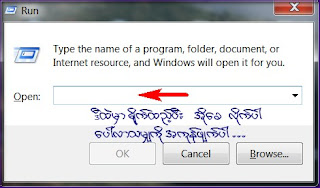
Window Key  နဲ႔ R ကို တြဲႏွိပ္လိုက္ပီး Run Box မွာ ေအာက္မွာေပးထားတဲ့ Run Commend တစ္ခု ခ်င္းစီ ကို ရုိက္ထည့္ပီး Enter ေခါက္ပါ ..။ ေပၚလာ သမွ်ကို Select All လုပ္ေပးပီး Delete လုပ္ပစ္လုိက္ပါ .။ တစ္ခ်ိဳ႕ေသာ File ေတြ ကေတာ့ ဖ်က္လုိ႔ ရမွာ မဟုတ္ပါဘူး ..။ အဲဒါ ဆုိရင္ေတာ့ Skip လုပ္ေပးလုိက္ပါ ..။ Run commend ေလးေတြကေတာ့ 

1.   temp 
2.  %temp%
3.  prefetch
4.  recent 

ေနာက္တစ္နည္းကေတာ့

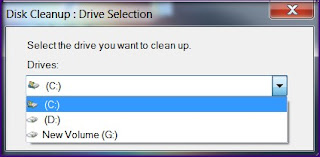
5 cleanmgr   လုိ႔ ရိုက္လုိက္တဲ့ အခါမွာ ေအာက္ကလို ပံုမ်ိဳးေလး ေပၚလာမွာပါ ..။ အဲဒီ မွာ ကို ရွင္းခ်င္တဲ့ Drive ကို Drop down ကေန ေရြးလုိ႔ရပါတယ္..။ပီးရင္ OK လုိ္က္ပါ..။


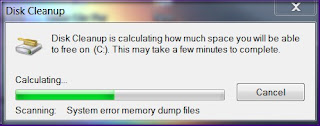
ေအာက္ကလို ပံုမ်ိဳးေလးနဲ႔ ေရတြက္ေနမွာပါ ..။


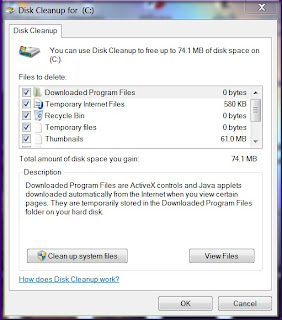
ေနာက္ဆံုးမွာ ဒီလုိ ပံုမ်ိဳးေလး       ေပၚလာပီးဆုိရင္     အမွန္ျခစ္ေလးေတြ     ေပးပီး OK ေပးလိုက္ပါ..။ ေနာက္ထပ္ Box ေတြ ေပၚလာရင္လည္း Delete ေပးလုိက္ပါ ..။


6 . ေနာက္တနည္းကေတာ့ disk defragment  လုပ္တဲ့နည္းလမ္းပါ..။ ကြန္ပ်ဴတာ ထဲမွာ ရွိတဲ့ File ေတြကို စနစ္တက် ျပန္လည္ ေနရာခ်ထားေပးတယ္..။

Start >>> Accessories >>> System Tools >>> Disk Defragmenter

 က္ိုေရြးပီး ေပၚလာတဲ့ Box မွာ Disk ေတြကို ေရြးပီး Defragment Disk လုပ္ေပးလိုက္ပါ..။


  ဒီလိုေလး တစ္ေန႔တစ္ခါေလာက္လုပ္ေပးရင္ အရင္ ကထက္ေတာ့ သြက္လက္လာမွာပါ ...


အဆင္ေျပၾကပါေစ


မ်ိဳးကို


Sunday, 10 June 2012

Auto Play ပိတ္နည္း ( For Window 7 )


ကိုတုိ႔ရဲ႕ ကြန္ပ်ဴတာမွာ Virus ေတြကို ကာကြယ္တဲ့ ေနရာမွာ Auto Play ကို ပိတ္ထားတဲ့ နည္းကလည္း တစ္ခု အပါအ၀င္ပါ ..။ အဲဒီ Auto Play ကို Window 7 မွာ ရိုးရွင္းတဲ့ ပိတ္နည္းေလးကို ေျပာျပခ်င္ပါတယ္..။

Auto Play ဆုိတာကေတာ့ ကိုယ့္တုိ႔ စက္ထဲကို Memory Stick တုိ႔ ၊ Hard Drive ၊ CD  DVD တုိ႔ ထည့္လုိက္တဲ့ အခါမွာ ေအာက္က လုိ ပံုမ်ိဳးေလး တက္လာတာကို ေျပာတာပါ..။


အဲဒါကို ပိတ္ထားခ်င္တယ္ဆုိရင္ေတာ့

1. Start က Search မွာ Auto Play လုိ႔ ရုိက္ပီး ရွာလုိ႔ ရသလုိ Control Panel မွာ ရွာလည္းရပါတယ္..။


2. ေအာက္ကလုိ ပံုေလးေပၚ           လာပီးဆိုရင္ေတာ့             ပုံမွာ        ျပထားသလုိေလး အမွန္ျခစ္  ေလး ျဖဳတ္ေပးပီး Save လိုက္ရင္ ရပါပီ..။


အဆင္ေျပၾကပါေစ

 
မ်ိဳးကိုကို


Tuesday, 5 June 2012

Computer ဖြင့္တာ ဘယ္ေလာက္ ၾကာပီလဲ သိခ်င္ရင္


ကိုတုိရဲ႕ ကြန္ပ်ဴတာကို ဖြင့္ထားတာ ဘယ္ေလာက္ၾကာပီလဲ လုိ႔ သိခ်င္သူမ်ား အတြက္ပါ ..။

ၾကည့္ခ်င္ခဲ့ရင္ ေတာ့

Ctrl + Shift + Esc ကို ႏွိပ္လိုက္ပါ ..။


ေပၚလာတဲ့ Task Manager ထဲက Performance Tab က ပံုမွာ ျပထားသလို Up Time မွာ ၾကည့္ႏုိင္ပါတယ္..။


အဆင္ေျပၾကပါေစ

မ်ိဳးကိုကို 


Sunday, 3 June 2012

Video Formats အားလံုးကို Preview နဲ႔ ၾကည့္ရေအာင္


ကိုတို႔ ရဲ႕ Window က  Windows Explorer မွာ Photos နဲ႔  Videos  ေတြကို  thumbnails နဲ႔   ၾကည့္ဖို႔ Option ရွိေပမယ့္ ပံုထဲမွာ ျပထားသလို Preview ပံု ေပၚတဲ့ Video ေလးေတြ ရွိသလို          မေပၚတာေလး           ေတြလည္း ရွိေနတာ ကို သယ္ခ်င္းတုိ႔ သတိထားေကာင္းထားမိမွာပါ..။ 


အဲလို ေလးေတြ            ျဖစ္ေနလို႔       ကုိယ္တုိ႔ ရဲ႕       စက္ထဲမွာ ရွိေနတဲ့ ဘယ္ Video ကို မဆုိ ေဘးဘက္က ပံုေလးေတြလို   Preview   ပံုေလးေတြ နဲ႔ တနည္းအားျဖင့္ ေတာ့       Thumbnail View      ေလးေတြနဲ႔ ပဲ ထားခ်င္ေကာင္း ထားခ်င္မွာပါ.။ Window မွာ Thumbnail Option ရွိေပမယ့္  Photo Format အမ်ားစုကို သာ Support လုပ္ထားပီး Video ေတြရဲ႕ Format ေတာ္ေတာ္မ်ားမ်ားကို Support မလုပ္တာ လည္းသတိထားမိေကာင္း ထားမိမွာပါ ..။

အဲလုိမ်ိဳးေလးေတြ                     ျဖစ္ခ်င္ပါတယ္ဆုိရင္ေတာ့         Video Thumbnail Preview  ၀ဲေလးကို ေပးမလုိ႔ပါ ..။

Installation ကို ေတာ့ ပံုေလးမွာလုိ တစ္ဆင့္ခ်င္း Next ႏွိပ္သြားေပးပါ..။


ဒီ ၀ဲေလးကို Run လို္က္ပီး ေနာက္ဆံုးမွာေတာ့ Video Format ေတြကို ျပတဲ့ ေနာက္ဆံုး Step တစ္ခု ရွိမွာပါ..။ ပံုမွာ  ျပထားသလို Select All လုပ္ပီး Apply လုပ္ေပးလုိက္ပါ..။


ဒါဆုိရင္ေတာ့  အေပၚဆံုးပံုထဲက Video File အားလံုး ေအာက္က ပံုေလးလို Preview ပံုေလး နဲ႔ ျမင္ရပီဟုတ္..။


လိုခ်င္ရင္ေတာ့


မသိေသးသူမ်ား အတြက္သာ

အားလံုးအဆင္ေျပၾကပါေစ

မ်ိဳးကိုကို