Popular Posts

Showing posts with label How To. Show all posts

Monday, 1 October 2012

ေကာ္နရွင္မေကာင္းလွ်င္ သံုးႏုိင္ေသာနည္းစနစ္မ်ား


ျမန္မာျပည္ေရာက္တုန္း အင္တာနက္သံုးၾကည့္တဲ့ခါ ဘေလာ့တင္မရ၊ ဖြင့္မရ၊ gtalk gmail ဖြင့္မရတာေတြ မ်ားေနလုိ႔ မိမိတက္သိနားလည္သေလာက္ လုိက္ရွာၾကည့္ရာ ေအာက္ပါဆုိဒ္ေလးေတြကုိ ေတြ႕ရွိခဲ့ပါတယ္။ အဲဒီဆုိဒ္ေလးေတြကုိ ဖြင့္ၾကည့္တဲ့ခါ ေတာ္ေတာ္ေလး အဆင္ေျပတာ ေတြ႕ရပါတယ္။ ေကာ္နရွင္က်တဲ့ခ်ိန္ေတြမွာ သံုးလုိ႔ရတဲ့အတြက္ အဲဒါေတြကုိ သံုးၾကည့္ၿပီး ျမန္မာျပည္မွ ဒကာ၊ ဒကာမမ်ား အသံုးျပဳလြယ္ကူေစရန္ ဦးဇင္းမွ်ေ၀ေပးလုိက္ပါတယ္။ ဦးဇင္းအေကာင့္ထဲမွာမရွိတဲ့သူေတြကုိလည္း တစ္ဆင့္ခ်င္းစီ ျပန္လည္မွ်ေ၀ေပးၾကေပါ့ေလ။ အထူးသျဖင့္ ျမန္မာျပည္ကလူေတြကုိ မွ်ေ၀ေပးၾကပါ။

              ပထမဦးဆံုး gtalk ၀င္လုိ႔ရတဲ့ ဆုိဒ္ေတြကုိ အရင္ေျပာျပေပးပါမယ္။

       ၁။  http://www.ebuddy.com/#gtalk ကုိ Mozilla Firefox မွာ ရုိက္ထည့္လုိက္ပါ။ ပြင့္လာတဲ့အခါမွာ gtalk ပံုေလး ေတြ႕ပါလိမ့္မယ္။ အဲဒီပံုေလးႏွိပ္ၿပီး အေကာင့္၀င္လုိက္တာနဲ႔ ေနာက္စာမ်က္ႏွာတစ္ခုေပၚလာၿပီး ခဏေနရင္ ပြင့္လာလိမ့္မယ္။

       ၂။ ေနာက္တစ္ဆုိဒ္က http://x15.iloveim.com/servlets/logoutPage ပါ။ အဲဒီမွာလည္း gtalk ၀င္လုိ႔ ရပါတယ္။

        ၃။ ေနာက္တစ္ခုက http://webuzz.im/ ပါ။ သူကလည္း gtalk ၀င္လုိ႔ရတဲ့ဆုိဒ္ပါပဲ။
        အေကာင္းဆံုးကေတာ့ နံပါတ္တစ္ဆုိဒ္ပါ။ တစ္ခုမရမွ ေနာက္တစ္ခု စမ္းၾကည့္ၾကေပါ့ေလ။
        gmail ၀င္မရရင္ေတာ့ ဒီကေန http://mistakeproxyarea.appspot.com/gmail.com ၀င္လုိက္ပါ။ အေကာင့္၀င္ၿပီး ေမးလ္ဖတ္လုိ႔ ရပါၿပီ။ 

အဲဒီကမွာမရရင္ ဒီကေန ၀င္လုိက္ပါ။ 
http://mistakeproxyarea.appspot.com/webuzz.im/ ဒါကုိဖြင့္ၿပီးတာနဲ႔ ေအာက္ဆံုးမွာ ေမာက္ေလးနဲ႔ရမ္းလုိက္ပါ။ gtalk gmail ၀င္လုိ႔ရမဲ့ ပံုေလးေတြ ေတြ႕ပါလိမ့္မယ္။ gtalk ပံုကေတာ့ ရွင္းပါတယ္။ gmail ပံုကေတာ့ gtalk ေအာက္ဆံုးမွာေပၚတဲ့ပံုစံေလးအတုိင္းပါပါတယ္။ အဲဒါေလးကုိ ေထာက္ႏွိပ္လုိက္ရင္ gmail ၀င္လုိ႔ရပါၿပီ။

        ဒါေလးကေတာ့ http://mistakeproxyarea.appspot.com/ မိမိၾကည့္ခ်င္ေသာဆုိဒ္မ်ားကုိ ေက်ာ္ၾကည့္လုိ႔ရတဲ့ ဆုိဒ္ေလးပါ။ ဒါေလးကုိ အရင္ဖြင့္ၿပီး မိမိၾကည့္ခ်င္တဲ့ဆုိဒ္နာမည္ကုိရုိက္ထည့္ၿပီး Go ကုိႏွိပ္လုိက္တာနဲ႔ ပြင့္လာပါလိမ့္မယ္ေလ။ ဒါကလည္း http://www.polysolve.com/ ၀က္ဆုိဒ္မ်ားကုိ ေက်ာ္ၾကည့္တဲ့ ဆုိဒ္တစ္ခုပါ။ အဲဒီဆုိဒ္ကုိ ဖြင့္ၿပီးတဲ့ခါ ေၾကာ္ညာတစ္ခုအေပၚကေန ဖံုးေနတာေတြ႕ပါလိမ့္မယ္။ အဲဒါကုိ ၾကက္ေျခခတ္ေလးႏွိပ္ပိတ္လုိက္ပါ။ ၿပီးရင္ Begin Solving ေရွ႕မွာ မိမိဖြင့္ခ်င္တဲ့ဆုိဒ္နာမည္ကုိ ရုိက္ထည့္လုိက္ပါ။ ရုိက္ထည့္ၿပီးတာနဲ႔ Begin Solving ဆုိတာကုိ ႏွိပ္လုိက္ပါ။ ပြင့္လာပါလိမ့္မယ္။ 

အေပၚကဟာနဲ႔မရရင္ ဒါေလးနဲ႔ ေက်ာ္၀င္ၾကည့္ေပါ့ေလ။
        တစ္ခါတေလက်ေတာ့လည္း ျမန္မာျပည္ေကာ္နရွင္က Access has been Denied လုိ႔ ျပတတ္ပါတယ္။ အဲဒီလုိျပတဲ့အခါ မိမိဖြင့္ေနတဲ့ဆုိဒ္ သုိ႔မဟုတ္ေမးလ္ရဲ႕အေပၚဘားတန္း http:// ေနာက္မွာ https:// ဆုိၿပီး (S) ေလးထည့္္ေပးမွ ပြင့္တာမ်ိဳးလည္း ရွိပါတယ္။
ဒီနည္းစနစ္ေတြကေတာ့ ျမန္မာျပည္အလည္ျပန္လာမွ သိတဲ့နည္းစနစ္ေတြပါ။ ျမန္မာျပည္ေကာ္နရွင္အား အံတုႏုိင္ေအာင္ စိတ္တုိင္းက်ေမႊေႏွာက္ထားတဲ့ နည္းေလးေတြပါ။ ဦးဇင္းရဲ႕ အင္တာနက္မွာ ဘာသာေရးအေၾကာင္း အေမးအေျဖမ်ားနဲ႔သိသင့္သည့္မ်ား ေရးသားတင္ျပခ်က္မ်ားကုိေတာ့ (၅)လပုိင္း ျပည္ပျပန္ေရာက္မွပဲ ဖတ္ရႈ႕ၾကေပါ့ေလ။ ခုေတာ့ သြားလာစရာမ်ားတာနဲ႔ေရာ အင္တာနက္မသံုးျဖစ္တာမ်ားတာကေရာေၾကာင့္ ဘေလာ့ပုိ႔စ္တင္ျခင္းမ်ား မျပဳလုပ္ႏုိင္တာကုိ သည္းခံေစာင့္ဆုိင္းေပးၾကပါေလ။
        ခုေျပာခဲ့တဲ့နည္းေတြမွ မရရင္ေတာ့ proxyနဲ႔ေက်ာ္ၾကည့္ေပါ့ေလ။ တစ္ခ်ိဳ႕ proxy က်ေတာ့လည္း ၀ယ္မွရတာဆုိေတာ့ မ၀ယ္ႏုိင္တဲ့လူေတြအတြက္ ဒုကၡမ်ားပါတယ္။ အဲဒီေတာ့ မိမိမ၀ယ္ႏုိင္ရင္ ခုေျပာျပခဲ့တဲ့ နည္းစနစ္ေလးေတြနဲ႔ သံုးၾကည့္ၾကပါ။ ဦးဇင္းကေတာ့ ခုေဖာ္ျပခဲ့တဲ့နည္းစနစ္ေလးေတြရွာေဖြအသံုးျပဳခဲ့တာ အဆင္ေျပပါတယ္။ ေကာ္နရွင္အား လံုး၀က်မွသာလွ်င္ ဖြင့္မရတာပါ။ ေကာ္နရွင္နည္းနည္းေလးရွိရင္ေတာ့ အနည္းဆံုး gtalk ေတာ့ ေက်ာ္၀င္လုိ႔ ရပါတယ္။

        မွတ္ခ်က္။ နည္းပညာမ်ား ကၽြမ္းက်င္၍ ေရးသားတင္ျပျခင္းမဟုတ္ပါ။ ေစတနာထား၍ သိသမွ်ကုိ ျမန္မာျပည္ေကာ္နရွင္သံုးေနသူမ်ားအား ကုိယ္ခ်င္းစာလုိ႔ မွ်ေ၀ေပးလုိက္ျခင္း ျဖစ္ပါတယ္ေလ။ တကယ္လုိ႔မ်ား ခုေျပာျပခဲ့တဲ့နည္းစနစ္မ်ားကုိ နားမလည္ပါက ဦးဇင္းယခုကုိင္ေနတဲ့ဖုန္း (09-5023259)ကုိ ဆက္ေမးလုိ႔ရပါတယ္ေလ။

မွတ္ခ်တ္ ။     ။ ဧဒင္ဥယ်ာဥ္မွ တဆင့္ေဖာ္ျပထားျခင္းျဖစ္ပါတယ္။

My Note: အထက္စာပါ  ဦးဇင္း ဆိုက္အား မမွတ္မိပါသျဖင့္ တပည့္ေတာ္မေဖာ္ျပမိေတာ့ပါ..။အရွင္ဖတ္မိခဲ့ေသာ္
တပည့္ေတာ္အား ေျပာၾကားေပးပါ..။ကူးယူထားမိရင္းလိပ္စာမမွတ္ျဖစ္ခဲ့ေသာေၾကာင့္ပါအရွင္..။


Sunday, 23 September 2012

Flash Song ဖန္တီးသူမ်ားအတြက္ ျမန္မာအလွေဖာင့္မ်ားနဲ႔ ေဆာ႔၀ဲမ်ား


SWiSH Max2 protable


Download : : SWiSH Max2

Download: : Flash song လုပ္နည္းစာအုပ္


SWiSH Max3 protable 


Download: : SWiSH Max3

SWiSH Max4 protable


Download Link: : SendSpace
 
 
  Mediafire (Full With Patch MF)
 
 
 Mediafire (Full Portable)


Flashsongs လုပ္နည္း ebook

ခ်ယ္ရီပန္း ေနာက္ခံ ေဒါင္းရန္

စာသား shap ထည္႕နည္း movie

star mouse effect မ်ား

(အသဲပုံMouseEffectေဒါင္းရန္)

(MouseEffectထည္႔နည္းebook)

(4 ground components )

(လိပ္ျပာ ၃ back ground)

mouse mask effect swi ေဒါင္းရန္

boy or girl back gr ေဒါင္းရန္

mouse snow ေဒါင္းရန္

(3Dအသဲေနာက္ခံ)

(play and stop button)
(star mouseEffect ေဒါင္းရန္)

(နွင္းဆီ back ground(1))

(နွင္းဆီ back ground(2))

(ေခါင္းေလာင္းback ground)

(Flash Player ေဒါင္းရန္)

(ပန္းေရာင္ back ground)

(Heart back ground)

(Flower back ground)

ဘယ္ေတာ႔မွမေမ႔ mouse eff

play and stop button ဒီဇုိင္းမ်ိဳးစုံေဒါင္းရန္

(star back ground)

(mouse effect letter)
(bubble ေနာက္ခံ 1)

(bubble ေနာက္ခံ 2)

(mouse blur)

(mouse Fadein Fadeout)

(ရုပ္ရွင္ဖုိင္ထည္႕နည္းebook)

(လိပ္ျပာmouse effect)

(Snow components)

ေနာက္ဆုတ္ဖုိ႕ၾကဳိးစားရင္း ေနာက္ခံ

play and stop button ထည္႕နည္း ebook

(လိပ္ျပာ 1 back ground)

(ေရလႈိင္း back ground components )

(3Deffect မ်ားကုိခြဲသုံးနည္းmovie ဖုိင္)

(ဖဲၾကိဳးcomponents )


Flash Song ဖန္တီးေနသူမ်ားအတြက္ ျမန္မာေဖာင္႔အလွမ်ား


လိုခ်င္ရင္ ဒီေနရာေလးကုိ ႏွိပ္ျပီး ေဒါင္းႏိုင္ပါတယ္ဗ်ာ..ေဖာင့္ အမ်ဳိး ၆၀ ေက်ာ္ ပါ 
ပါတယ္.ကၽြန္ေတာ္႔သူငယ္ခ်င္းဆုိဒ္ေလးကေနကူးယူမွ်ေ၀ေပးတာပါ 
သူ႔ဆုိဒ္ေလးကုိအလည္ပတ္သြားခ်င္ရင္

ဒီေနရာေလးက ေနသြားေရာက္လည္ပတ္ႏိုင္ပါတယ္.။


(ကူးယူေဖာ္ျပပါသည္)

ပိုးဟပ္

www.mm-flashsongs.com

Tuesday, 18 September 2012

Window အတက္မွာ Desktop.ini Notepad .. Auto ဖြင့္လာေနရင္ျဖင့္

ဒီေန႔ စက္ကိုဖြင့္လိုက္ေတာ့ ၀င္းဒိုး အတက္မွာ Desktop.ini Notepad ႀကီးက Auto ဖြင့္လာတယ္ ..။ ဘာေၾကာင့္ ပြင့္လာလဲလုိ႔ ရွာၾကည့္လုိက္ေတာ့ သူက ဒီလုိ ေျပာတယ္ ..။ Window 7 ေတြမွာ ဒီလုိပဲ ျဖစ္တက္ပါတယ္တဲ့ ..။ အဲဒါနဲ႔ ကိုယ့္လုိျဖစ္တဲ့ သူေတြ ကို ျပန္ေျပာျပဖုိ႔ ကူးယူလုိက္ပါတယ္..။ ျဖစ္ရင္ေတာ့ လုပ္လုိက္ပါ..။ အဆင္ေျပသြားေစရမယ္..။ ဘာသာျပန္ရမွာ ပ်င္းလုိ႔ ဒီတုိင္းကူးတင္ပါသည္..။ 
To fix the desktop.ini auto open on Windows 7 Build 7057 is pretty easy, just by removing and deleting the desktop.ini from the Startup folder, which Windows operating system loads on every boot up.


Fix Windows 7 Build 7057 Notepad Auto Open Desktop.ini on Startup Bug


1.Open Windows Explorer, then click on Organize -> Folder and Search Options.

2.Go to View tab.

3.Under “Hidden files and folders” tree, select Show hidden files, folders and drives.

4.Uncheck Hide protected operating system files in order to be able to view the hidden desktop.ini file.

5.Click OK when done.

6.Navigate to C:\ProgramData\Microsoft\Windows\Start Menu\Programs\Startup folder, or alternatively, just type shell:common startup in Start Search and hit Enter.

7.Delete desktop.ini file inside the folder.

8.Navigate to C:\Users\USERNAME\AppDa
ta\Roaming\Microsoft\Windows\Start Menu\Programs\Startup folder, or alternatively, just type shell:startup in Start Search and hit Enter.

9.Delete desktop.ini file inside the folder.

The bug has been fixed, and no Notepad window with desktop.ini will appear on reboot or startup anymore.


My Note:

သူေျပာတာက ရႈပ္ေနအံုးမယ္..။ No 1 က Folder Option ကို ေျပာတာပါ..။ Run ကေနပီး Control Folders ဆိုလည္း ရပါတယ္..။ သူေျပာတဲ့ လမ္းေၾကာင္း အတုိင္း Run မွာ Copy ပီး Paste လုိက္ရင္ လည္းေရာက္ပါတယ္..။ မရရင္ Search ကေနပဲ shell:startup လုိက္ရုိက္ရွာပါ..။ အဆင္ေျပၾကပါေစ..။


Source:

www.mydigitallife.info

Friday, 31 August 2012

ပ်က္စီးေနတဲ့ Window 7 System File ေတြ ျပင္ရေအာင္


ကြန္ပ်ဴတာကို သံုးလာခဲ့တာလည္း တစ္ႏွစ္ေက်ာ္လာပီး Software ေပါင္းမ်ားစြာကို လည္းသြင္းလုိက္ ၊ထုတ္လုိက္နဲ႔ လုပ္လာတဲ့ အခါမွာ Error Message ေပါင္းမ်ားစြာလည္း ေပၚထြက္လာမယ္ဆုိရင္ပါ..။ ကဲဒါဆုိရင္ေတာ့ ကိုတုိ႔ရဲ႕ Window Installation File ေတြဟာ လည္း Corrupt ျဖစ္လာမယ္ Damage ျဖစ္လာမယ္ တစ္နည္းအားျဖင့္ ေတာ့ ရႈပ္ေထြးပ်က္ပီးလာပါေတာ့တယ္ ..။

အဲဒိ လိုမ်ားကိုတို႔ ကြန္ပ်ဴတာဟာ ႏွစ္ၾကာလာပီး Error Message ေတြမ်ား ျပားလာပီဆုိရင္ ကြန္ပ်ဴတာမွာပါတဲ့ Windows System File Checker နဲ႔ စစ္ၾကည့္ရေအာင္ပါ..။ သူက ေတာ့ စစ္ေဆးပီးတာနဲ႔ သူ႔ဘာသာ ျပန္လည္ျပင္ဆင္ေပးသြားမွာပါ..။

System File Checker ဆုိတာက Window ရဲ႕ Built In Command Tool ေလးပါ..။ Window 7 System ရဲ႕ မျပည့္စံုတဲ့ System File ေတြနဲ႔ ခုနက Corrupt ျဖစ္ေနမယ္ ၊ Damage ျဖစ္ေနတဲ့ Version ကို Correct Version နဲ႔ အစားထုိးမွာပါ..။ ကၽြန္ေတာ္တုိ႔ေတြက ေတာ့ ကုိ႔ရဲ႕စက္က System File ေတြကို Transformation Pack မ်ား၊ ဒါမဟုတ္ Theme တစ္ခုခု နဲ႔မ်ား Modify လုပ္ထားမိသလားဆုိတာေတာ့ သတိထားရမွာပါ..။ ဘာျဖစ္လုိ႔လဲ ဆုိေတာ့ System File Checker က System File ေတြကို Default အေျခအေနကို ျပန္ေျပာင္းပစ္မွာမုိ႔ပါ..။ဒါဆုိရင္ေတာ့ Back Up လုပ္ခ်င္လုပ္ မလုပ္ခ်င္လည္း ျပန္ပီး Install လုပ္ပါ..။


ကဲ စလုပ္ၾကည့္ရေအာင္ 


1. Command Prompt ကိုဖြင့္တဲ့ အခါမွာ administrator နဲ႔မွ ရမွာပါ..။ ဒါေၾကာင့္ start menu> All Programs> Accessories> Command Prompt ကို  right click  > Run as administrator အတိုင္းသြားပီးလုပ္လုိက္ပါ..။

2. Box ထဲမွာေတာ့ sfc /scannow လုိ႔ရိုက္ပီး Enter ေခါက္ပါ..။ဒါဆုိရင္ေတာ့ သူက စပီး Scan လုပ္ပါလိမ့္မယ္..။

3.သူက အခ်ိန္အနည္းငယ္ၾကာမွာပါ..။ပီးရင္ ေတာ့ ရွိ ၊ မရွိ ေျပာမွာပါ..။ ရွိရင္ေတာ့ အေၾကာင္းၾကားပီး ျပင္ဆင္သြားမွာပါ..။ ပီးရင္ေတာ့ Command Prompt ကိုပိတ္ပီး Restart လုပ္ေပးလိုက္ပါ..။


ဒီလုိ လုပ္ၾကည့္ရုံနဲ႔ အကုန္လံုး အဆင္ေျပသြားမယ္လုိ႔ မဆိုလိုပါဘူး..။ ဆုိလုိတာက  Windows Resource Protection Could Not Start The Repair Service ဆိုပီး ဒီလို Message မ်ားေပးလာခဲ့မယ္ဆိုရင္ေတာ့  ေနာက္ထပ္ Post တစ္ခု ေရးေပးပါ့မယ္ ..။ စာဖတ္သူတို႔ အတြက္ တစ္စံုတရာ အေထာက္အကူ ျဖစ္ေစခဲ့တယ္ဆုိရင္ ေက်နပ္မိမွာပါ..။


(ကၽြန္ေတာ္ ေရးသမွ် Post ေတြကို စာဖတ္သူတုိ႔ရဲ႕ G-Mail ထဲက ေနလည္း တစ္ခါတည္းဖတ္လုိ႔ရပါတယ္...။ အဲဒီလို ဖတ္ခ်င္ပါတယ္ ဆိုရင္ေတာ့  ေဘးဘက္က Follow By Email မွာ စာဖတ္သူတို႔ လိပ္စာထည့္ပီး Summit လုပ္ေပးခဲ့ပါ..။ ေက်းဇူးတင္ပါတယ္..။)


အဆင္ေျပၾကပါေစ

မ်ိဳးကိုိ

Tuesday, 31 July 2012

Avast AntiVirus ကို Disable လုပ္နည္း

တစ္ခါ တစ္ေလ ကိုတုိ႔ ကြန္ပ်ဴတာမွာ ေဆာ့၀ဲ ေတြ Install လုပ္ပီး ( ဖူးဗားရွင္း ) လုပ္ၾကတဲ့အခါ ( Antivirus ) ကိုပိတ္ထားရတဲ့ အခါမ်ိဳးမွာ ကို Run ထားတဲ့ Antivirus ကို ခဏ ပိတ္ထားရတဲ့ အခါမ်ိဳးကို မလုပ္တက္ေသးေသာ သူမ်ား အတြက္ ျပန္လည္မွ်ေ၀လုိက္ပါတယ္...။

Avast ကို Disable လုပ္တဲ့ နည္းေလးပါ


1. Avast Icon ကို Click ႏွိပ္လုိ္က္ပါ..။

2. Setting ကိုသြားပါ..။

3. Left Pane ထဲက Troubleshooting ကုိသြားပါ..။

4. Enable Avast! Self defense module ကို အမွန္ျခစ္ျဖဳတ္ပါ ...။ ဒါဆုိရင္ေတာ့ သူက Virus ၀င္ေရာက္ႏုိင္ေၾကာင္း Warning ေပးမွာပါ..။

ေနာက္ထပ္ Box ေလးေတြ ေပၚလာရင္ OK ကိုႏွိပ္ပါ..။ System Tray ထဲမွ Icon ကို Right Click ႏွိပ္ပီး Stop On-Access protection ကို Click ႏွိပ္ပါ...။ ေနာက္ထပ္ Box ေပၚလာရင္ Click လုပ္ပါ...။

အားလံုးအဆင္ေျပၾကပါေစ

မ်ိဳးကိုကို
freshest5@gmail.com
Technique & Translate
8JAN2012-004
www.nayzawlin.com
myokokyaw@nayzawlin.com
http://myokokyaw.blogspot.com/

Wednesday, 11 July 2012

Slim Drivers

Software ေတြ အတြက္ Updates ေတြကို ရွာေဖြ ရတဲ့ အခါ တကယ္ကို ျငီးေငြ႔ စရာေကာင္းမွာပါေနာ္..။ အခ်ိန္ေတြ ၾကာလာတာနဲ႔ အမွ် Driver ေတြကို ပံုမွန္ Update မလုပ္ေတာ့လဲ System ရဲ႕ Performance ကလည္း က်ဆင္းလာပါတယ္...။ Error တစ္ခ်ိဳ႕ေၾကာင့္လဲ Process လုပ္ရတဲ့ အခ်ိန္ေတြကလည္း အဓိက ျပသာနာ တစ္ခု ျဖစ္လာပါတယ္..။တစ္ခါတစ္ေလ ေတာ့လည္း ျပသာနာေတြကို ရွာေဖြ မေဖာ္ထုတ္ႏုိင္ဘူး..။ အဲလုိမ်ိဳး ဆုိရင္ အရာအားလံုးကို Auto လုပ္ေပးသြားမယ့္ အရာ ဆုိရင္ေတာ့ ကၽြန္ေတာ္တုိ႔ ပိုမို သေဘာက်မိမွာပါ..။ အရာအားလံုးကို ပိုမို ရုိးရွင္းေစဖုိ႔ အတြက္ Slim Drivers-Beta ဆိုတဲ့ Tool ေလးနဲ႔ မိတ္ဆက္ေပးခ်င္ပါတယ္..။

သူကေတာ့ Free Tool ေလးပါ ..။ Driver ေတြကို Update လုပ္ဖို႔ အတြက္ Driver Scanner တုိ႔ ၊ Driver Reviver တုိ႔ ၊ Driver Checker တို႔ စတဲ့ Full Version သံုးလုိ႔ ရတဲ့ ၀ဲေတြ အမ်ားႀကီး ရွိေပမယ့္ ဒီ Free Tool ေလးက သူ႔ရဲ႕ Feature ေလးေတြနဲ႔ သူ အသံုးတည့္ေစပါတယ္..။ သူကေတာ့ System အတြက္ လုိအပ္တဲ့ Update ေတြကို လုပ္ဖုိ႔ပါတဲ့ ...၊၊ သူက Hardware, Programs ေတြနဲ႔ Application ေတြအတြက္လုိအပ္တဲ့ Update ကိုရွာေဖြမွာပါ..။


သူရဲ႕ Home Page ကေတာ့ System နဲ႔ ပတ္သက္တာေတြကို ျပေနပီး Start Scan လုပ္ေပးရမွာပါ..။ Software Update မလုပ္တာ ၾကာတာနဲ႔ အမွ် အခ်ိန္ အနည္းငယ္ ၾကာမွာပါ...။ Scan ပီးတဲ့ အခါေတာ့ လုိအပ္တဲ့ Outdated Software ေတြကိုျပပီးေတာ့ Download တစ္ခါတည္းရယူႏုိင္မွာပါ..။


သူရဲ႕ ထူးျခားမႈေလးကေတာ့ Update မ်ားအျပင္ Hardware Driver ေတြကို Uninstall လုပ္ဖို႔ ေထာက္ပံ့ထားမႈပါ..။ အေပၚပိုင္းက Uninstall ဆုိတဲ့ Tab ကိုႏွိပ္လုိက္ပီး Drivers ေတြကို ေရြးရမွာပါ..။ ေသခ်ာဖုိ႔ လုိတာကေတာ့ Error ေတြကိုဖန္တီးေနတဲ့ Driver ဟုတ္ရဲ႕လား ၊ တကယ္ပဲ ေနာက္ထပ္ အသံုးမလိုေတာ့ပါဘူးဆုိတဲ့ Driver လားဆုိတာ ေသခ်ာရင္ေတာ့ Uninstall ကိုႏွိပ္လုိက္ရံုပါ..။


Driver ေတြကို Scan လုပ္တဲ့ အခါမွာနဲ႔ Outdated ေတြကို ေဒါင္းတဲ့ အခါ Internet Connection လုိအပ္သလုိ ၊ Auto Update လုပ္ေစဖုိ႔ schedule လုပ္ထားႏုိင္သလို တစ္ျခား features ေလးေတြလည္း ရွိေနပီး free လည္းသံုးလုိ႔ ရတဲ့ ဒီ Tool ေလးကို စမ္းသပ္ခ်င္ရင္ေတာ့ သံုးၾကည့္ႏိုင္ပါတယ္..။

ကိုယ္တုိင္ မေျဖရွင္း ႏုိင္တဲ့ ျပသာနာေတြ ဆက္လက္ရွိေနေသးတယ္ဆုိရင္ေတာ့ ထုတ္လုပ္သူကို အဲဒီ ျပသာနာကို Submit လုပ္ေပးႏုိင္ပါတယ္..။ System ရဲ႕ ေကာင္းမြန္တဲ့ စြမ္းေဆာင္ရည္ေတြ နဲ႔ Update လုပ္ဖုိ႔ အတြက္ စမ္းသပ္ သံုးစြဲ ၾကည့္ခ်င္ရင္ေတာ့ ယူလိုက္ပါ...။ သူ႕ရဲ႕ Home Page မွာလည္းေလ့လာ လုိ႔ရပါတယ္ ..။


Here


အဆင္ေျပၾကပါေစ

မ်ိဳးကိုကုိ


Tuesday, 3 July 2012

Computer ရဲ႕ Model Number ကိုၾကည့္ခ်င္ရင္ျဖင့္

ကိုသံုးတဲ့ ကြန္ပ်ဴတာ ရဲ႕ Model Number ကို သိခ်င္ရင္ Command Prompt ကေန ၾကည့္တဲ့နည္ေလးပါ..။

လုပ္ၾကည့္ခ်င္ရင္

1. Win Key + R ကို ႏွိပ္ပါ။ ပီးရင္ cmd လို႔ ရုိက္ထည့္ပီး Enter ေခါက္ပါ..။


2.wmic csproduct get name လို႔ ရိုက္ပီး Enter ေခါက္လိုက္ရင္ လိုခ်င္တဲ့ အမည္ကို ရပါပီ..။


အဆင္ေျပၾကပါေစ

မ်ိဳးကိုကို

Monday, 2 July 2012

Computer ရဲ႕ Serial Number ကိုၾကည့္ခ်င္ရင္ျဖင့္

ကိုသံုးတဲ့ ကြန္ပ်ဴတာ ရဲ႕ Serial Number ကို သိခ်င္ရင္ Command Prompt ကေန ၾကည့္တဲ့နည္ေလးပါ..။

လုပ္ၾကည့္ခ်င္ရင္

1. Win Key + R ကို ႏွိပ္ပါ။ ပီးရင္ cmd လို႔ ရုိက္ထည့္ပီး Enter ေခါက္ပါ..။


2. wmic bios get serialnumber လုိ႔ ရိုက္ထည့္ပီး Enter ေခါက္လုိက္ရင္ လုိခ်င္တဲ့ Serial ကို ရပါလိမ့္မယ္..။


အားလံုးအဆင္ေျပၾကပါေစ

မ်ိဳးကိုကို

Saturday, 30 June 2012

Excel Password ေတြကို Remove လုပ္ဖုိ႔

Excel File ေတြကို Password ေပးခဲ့ပီး ေမ့သြားလို႔ ျပန္ျဖဳတ္ဖုိ႔ အတြက္ Software ေတြနဲ႔ အဆင္မေျပဘူးဆုိတဲ့ G Talk က ညီတစ္ေယာက္အတြက္ Website တစ္ခု လမ္းညႊန္လိုက္ပါတယ္..။ Excel File ေတြကို Password ေပးခဲ့တဲ့ အခါ ေအာက္ကလို ပံုမ်ိဳးေလး ေပၚလာမွာပါ..။ တစ္ခ်ိဳ႕ေသာ Software ေတြက Format တစ္ခ်ိဳ႕ ကို Support မလုပ္ေပမယ့္ ဒီဆုိက္ကေတာ့ Version တုိင္းအတြက္ အဆင္ေျပပါတယ္..။ License Key လိုအပ္ေပမယ့္ Demo File ကိုျပန္ေဒါင္းရုံနဲ႔ အားလံုးအဆင္ေျပစြာ ျပန္လည္သံုးစြဲ ႏုိင္ပါတယ္..။ မိနစ္ပိုင္းအတြင္း အေရးႀကီး File မ်ားကို ျပန္လည္ ရယူႏုိင္ပါတယ္...။


1. ေအာက္ပါပံုေလးမွာလို Decrypt your file ကိုႏွိပ္လုိက္ပါ..။


2.Browse ကိုႏွိပ္ပီး File ထည့္ပါ။


3.Remove လုပ္ခ်င္တာလား ..။ Recover လုပ္ခ်င္တာလားေျပာပါ..။


4.Free သံုးတာမို႔ Demo File ကို ျပန္ေဒါင္းလုိက္ရင္ပဲ ျပင္ဆင္ျဖည့္စြက္ခြင့္ ရွိပါပီ...။


ဒီလုိမွ အဆင္မေျပေသးလို႔ Free Word Excel Recovery ေလးသံုးၾကည့္ခ်င္တယ္ဆုိရင္ေတာ့


ဒီဆုိ္က္ေလးမွာ ေဒါင္းလိုက္ပါ


အဆင္ေျပၾကပါေစ

မ်ိဳးကိုကို


Wednesday, 27 June 2012

Google မွာ Crack ,Path ,Keygen ရွာနည္း


ကိုတို႔ရဲ႕ လိုအပ္ခ်က္နဲ႔ အသံုးလို တဲ့ Software ေတြကို ရွာေဖြတဲ့ အခါ ဖူး ဗားရွင္း အျဖစ္ သံုးႏုိင္ေစဖုိ႔ အတြက္ Crack ,Patch,Keygen ေတြနဲ႔လုပ္ေဆာင္ၾကတယ္ဆိုတာကိုေတာ့ ေျပာစရာ မလိုေလာက္ေတာ့ပါဘူး..။ အသံုးတဲ့ ေစမယ္လို႔ ထင္လို႔ crack, serial, keygen ေတြကို Google မွာကိုယ္တိုင္ရွာခ်င္သူေတြအတြက္ ကို ျမတ္သစၥာ ေရးခဲ့တဲ့ ရွာနည္းေလးကို မသိေသးတဲ့ သယ္ငယ္ခ်င္းတုိ႔ အတြက္ တစ္ဆင့္ ျပန္လည္ မွ်ေ၀လိုက္ပါတယ္..။

ရွွာနည္းက search engine မွာ ရွာခ်င္တဲ႔ software အမည္ကို double inverted comma ေလးခံၿပီး space ေလးၿခားၿပီး 94fbr လို႔ရုိက္ၿပီ enter ေခါက္လိုက္ပါ။ crack ,keygen, serial ေတြက်လာပါမယ္တဲ့ ကိုယ္အဆင္ေၿပတဲ႔ ဆိုဒ္ကို ေရြးၿပီးသြားေဒါင္းလိုက္ယံုပါပဲတဲ့ဗ်ာ..။ ကိုျမက္သစၥာကို ဒီေနရာေလးကေနေက်းဇူးတင္ပါတယ္..။

ဥပမာပံုေလးေတြကို ၾကည့္ႏုိင္ပါတယ္


ဒီလုိေလးေတြ ေပၚလာပါမယ္


Source:

ျမတ္သစၥာ

www.edinooyin.com

Monday, 25 June 2012

Window အတက္ ျမန္ဆန္ေစဖုိ႔

ကြန္ပ်ဴတာ ရဲ႕ Window အတက္မွာ အရမ္း ၾကာပါတယ္ဆုိတဲ့ သူငယ္ခ်င္းတုိ႔ အတြက္ ဒီနည္းေလးကလည္း Window အတက္ ပိုမို ျမန္ဆန္ေစဖုိ႔ အတြက္ ျပင္ဆင္ရမယ့္ နည္းေလး တစ္ခု ျဖစ္မွာပါ..။ မသိေသးသူမ်ား အတြက္ပါ ..။

စမ္းသပ္လုပ္ေဆာင္ၾကည့္ခ်င္ရင္ျဖင့္

1 Start ကေနပီး Computer ရဲ႕ Properties ကိုသြားလုိက္ပါ..။


2.System Properties ကိုေရာက္တဲ့ အခါ ဘယ္ဘက္ျခမ္းက Advanced System Settings ကိုသြားပါ..။


3.ေပၚလာတဲ့ Window က ေအာက္ဆံုးက Startup and Recovery ေအာက္က Setting ကိုသြားပါ..။


4 ေနာက္ဆံုးျပင္ဆင္ခြင့္ ရွိတဲ့ ေနရာေလးကိုေရာက္တဲ့အခါမွာ Time to display list of operating systems ရဲ႕ Loading လုပ္ခ်ိန္ Second ေတြကို စိတ္ႀကိဳက္ေျပာင္းလဲျပင္ဆင္ၾကည့္ပီး စမ္းသပ္ ၾကည့္ႏုိင္ပါတယ္ ...။


အားလံုးအဆင္ေျပၾကပါေစ

မ်ိဳးကို

Sunday, 24 June 2012

Driver Version ကိုၾကည့္နည္း

ကိုယ့္ရဲ႕စက္မွာ သံုးထားတဲ့ Driver Version ေတြကို သိခ်င္တဲ့ သူမ်ားအတြက္ပါ ဒီနည္းဟာ ကိုယ့္စက္မွာ သံုးထားတဲ့ Driver ေတြကို ေဒါင္းဖုိ႔ နဲ႔ Update လုပ္ဖုိ႔ အတြက္ အသံုး၀င္ေစမွာပါ ..။

ၾကည့္နည္းေလးကိုသိခ်င္ရင္ေတာ့

1. Start က ေနပီး Control Panel ကိုသြားလိုက္ပါ..။


2. Control Panel မွာေတာ့ Device Manager ကို ရွာရမွာပါ..။ Panel အတြင္းမွာေတာ့ ကိုယ့္ ၾကည့္တဲ့ View ေပၚမူတည္ပီး ပံုုစံ ေျပာင္းလဲေနပါလိမ့္မယ္ ...။ Device Manager ကို ရွာပါ..။


3. ပံုမွာလို Window ပြင့္လာပီဆုိရင္ေတာ့ ကို ၾကည့္ခ်င္တဲ့ Device ကိုေရြးလုိက္ပါ...။Properties ကိုသြားလုိက္ပါ...။


4.ေပၚလာတဲ့ Window က Driver Tag မွာ Driver Version ကိုၾကည့္ႏိုင္သလို Update လည္းလုပ္ႏုိင္ပါတယ္ ..။


အားလံုးအဆင္ေျပၾကပါေစ

မ်ိဳးကိုကို
freshest5@gmail.com
Technique & Translate
8JAN2012-004
www.nayzawlin.com
myokokyaw@nayzawlin.com
http://myokokyaw.blogspot.com/

Tuesday, 12 June 2012

Registry ကို Backup လုပ္နည္း


ကြန္ပ်ဴတာ ရဲ႕ The Heart of the Computer Registry လို႔ တင္စားထားတဲ့ Registry ကို  ျပဳျပင္ေတာ့မယ္ဆုိရင္     Something Wrong       ျဖစ္ခဲ့မယ္ဆုိရင္ Windows မတက္ထိ      ျဖစ္ႏိုင္တာေၾကာင့္ Back Up လုပ္ထားသင့္တယ္ဆုိတာ ကြန္ပ်ဴတာ User တိုင္းသိၾကမွာပါ ..။ ဒါေၾကာင့္ Registry က္ို Back Up လုပ္ဖုိ႔ အတြက္ မ်ားစြာေသာ  Program ေတြရွိေပမယ့္ Window 7 ရဲ႕ ရွိးရွင္းတဲ့ နည္းေလး နဲ႔လည္း လုပ္ေဆာင္ ႏုိင္ပါတယ္..။ 

လုပ္ၾကည့္ခ်င္ရင္ျဖင့္

1. Window Key +  R ကို ႏွိပ္ပီး regedit လုိ႔ ရိုက္ပီး OK လိုက္ပါ..။


2. ေအာက္ကလို Box ေလးက်လာတဲ့ အခါမွာ File က Export ကိုသြားပါ..။


3.ေအာက္ပါ ပံုလို ဘယ္ေနရာမွာ Save မွာလည္းဆုိတာ ေရြးပီး အမည္ေရးပါ .. ။


4.ဒါဆုိရင္ေတာ့ Back Up လုပ္ထားတဲ့ File ေလးကို ေအာက္က ပံုမ်ိဳးေလးလုိ ရပါပီ..။ 


ျပန္ပီးေတာ့ Restore လုပ္ခ်င္ရင္ေတာ့ ဒုတိယ ေျမာက္ပံု ရဲ႕ Export အေပၚကေနပီး Import ကိုႏွိပ္ပီး အထက္ကလို File ေလးထားခဲ့တဲ့ ေနရာကို Browse လုပ္ေပးရုံပါ ...။


အားလံုးအဆင္ေျပၾကပါေစ

မ်ိဳးကို 

Monday, 11 June 2012

ကြန္ပ်ဴတာ ျမန္ဆန္ေစဖုိ႔ နည္းလမ္းမ်ား


ကြန္ပ်ဴတာ ကို ျမန္ဆန္ေစဖုိ႔ အတြက္ အမွႈိက္ေတြကို Run ကေန ရွင္းတဲ့ နည္းေလး ေတြပါ..။ အမ်ားစု ကေတာ့ သိပီးျဖစ္မွာပါ ..။ 


လုပ္နည္းေလးေတြကေတာ့ 

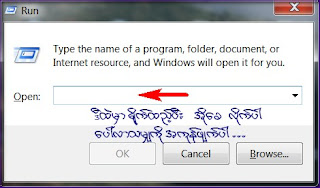
Window Key  နဲ႔ R ကို တြဲႏွိပ္လိုက္ပီး Run Box မွာ ေအာက္မွာေပးထားတဲ့ Run Commend တစ္ခု ခ်င္းစီ ကို ရုိက္ထည့္ပီး Enter ေခါက္ပါ ..။ ေပၚလာ သမွ်ကို Select All လုပ္ေပးပီး Delete လုပ္ပစ္လုိက္ပါ .။ တစ္ခ်ိဳ႕ေသာ File ေတြ ကေတာ့ ဖ်က္လုိ႔ ရမွာ မဟုတ္ပါဘူး ..။ အဲဒါ ဆုိရင္ေတာ့ Skip လုပ္ေပးလုိက္ပါ ..။ Run commend ေလးေတြကေတာ့ 

1.   temp 
2.  %temp%
3.  prefetch
4.  recent 

ေနာက္တစ္နည္းကေတာ့

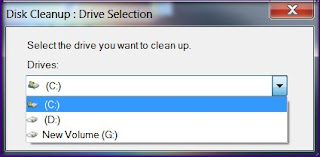
5 cleanmgr   လုိ႔ ရိုက္လုိက္တဲ့ အခါမွာ ေအာက္ကလို ပံုမ်ိဳးေလး ေပၚလာမွာပါ ..။ အဲဒီ မွာ ကို ရွင္းခ်င္တဲ့ Drive ကို Drop down ကေန ေရြးလုိ႔ရပါတယ္..။ပီးရင္ OK လုိ္က္ပါ..။


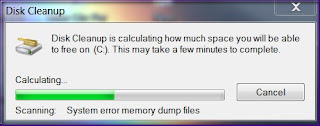
ေအာက္ကလို ပံုမ်ိဳးေလးနဲ႔ ေရတြက္ေနမွာပါ ..။


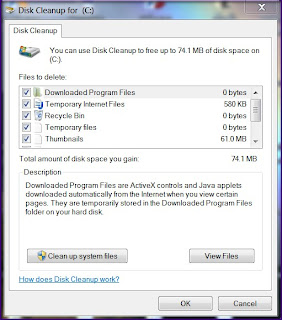
ေနာက္ဆံုးမွာ ဒီလုိ ပံုမ်ိဳးေလး       ေပၚလာပီးဆုိရင္     အမွန္ျခစ္ေလးေတြ     ေပးပီး OK ေပးလိုက္ပါ..။ ေနာက္ထပ္ Box ေတြ ေပၚလာရင္လည္း Delete ေပးလုိက္ပါ ..။


6 . ေနာက္တနည္းကေတာ့ disk defragment  လုပ္တဲ့နည္းလမ္းပါ..။ ကြန္ပ်ဴတာ ထဲမွာ ရွိတဲ့ File ေတြကို စနစ္တက် ျပန္လည္ ေနရာခ်ထားေပးတယ္..။

Start >>> Accessories >>> System Tools >>> Disk Defragmenter

 က္ိုေရြးပီး ေပၚလာတဲ့ Box မွာ Disk ေတြကို ေရြးပီး Defragment Disk လုပ္ေပးလိုက္ပါ..။


  ဒီလိုေလး တစ္ေန႔တစ္ခါေလာက္လုပ္ေပးရင္ အရင္ ကထက္ေတာ့ သြက္လက္လာမွာပါ ...


အဆင္ေျပၾကပါေစ


မ်ိဳးကို


Sunday, 10 June 2012

Auto Play ပိတ္နည္း ( For Window 7 )


ကိုတုိ႔ရဲ႕ ကြန္ပ်ဴတာမွာ Virus ေတြကို ကာကြယ္တဲ့ ေနရာမွာ Auto Play ကို ပိတ္ထားတဲ့ နည္းကလည္း တစ္ခု အပါအ၀င္ပါ ..။ အဲဒီ Auto Play ကို Window 7 မွာ ရိုးရွင္းတဲ့ ပိတ္နည္းေလးကို ေျပာျပခ်င္ပါတယ္..။

Auto Play ဆုိတာကေတာ့ ကိုယ့္တုိ႔ စက္ထဲကို Memory Stick တုိ႔ ၊ Hard Drive ၊ CD  DVD တုိ႔ ထည့္လုိက္တဲ့ အခါမွာ ေအာက္က လုိ ပံုမ်ိဳးေလး တက္လာတာကို ေျပာတာပါ..။


အဲဒါကို ပိတ္ထားခ်င္တယ္ဆုိရင္ေတာ့

1. Start က Search မွာ Auto Play လုိ႔ ရုိက္ပီး ရွာလုိ႔ ရသလုိ Control Panel မွာ ရွာလည္းရပါတယ္..။


2. ေအာက္ကလုိ ပံုေလးေပၚ           လာပီးဆိုရင္ေတာ့             ပုံမွာ        ျပထားသလုိေလး အမွန္ျခစ္  ေလး ျဖဳတ္ေပးပီး Save လိုက္ရင္ ရပါပီ..။


အဆင္ေျပၾကပါေစ

 
မ်ိဳးကိုကို


Friday, 18 May 2012

Window အတက္မွာ Dual Boot ကိုဖယ္ရွားနည္း

နည္းပညာေလးေတြကိုစိတ္၀င္စားလို႔ ေလ့လာျဖစ္ရင္း ေတြ႔ရွိခဲ့တာေလးေတြ ျပန္လည္ေရးမွတ္ ထားမိပါတယ္ ဒီတစ္ခါေတာ့ ကို္ယ္တုိ႔ ရဲ႕ ကြန္ပ်ဴတာမွာ Window ကို  Partition  ႏွစ္ခု ပိုင္းပီး Window တင္းဖူးတဲ့ သူေတြမွ ေတြ႔ဖူးမွာပါ..။ အဲလုိမ်ိဳး Window ကို Partition ႏွစ္ခုပိုင္းပီး Window တင္ထားတယ္ဆုိရင္  Window ကို စတက္တဲ့ အခါမွာ ဘယ္ Window ကို သံုးမွာလဲ လုိ႔ေမးတဲ့ Boot Screen တစ္ခု ျပမွာပါ..။အဲဒီ အခါမွာကိုသံုးခ်င္တဲ့ Window ကို Highlight လုပ္ပီး Enter ေခါက္ၾကရမွာပါ..။အဲလို Window ႏွစ္ခု မသံုးခ်င္ေတာ့လို႔ တစ္ခုကိုျပန္ျဖဳတ္ခ်လိုက္တဲ့ အခ်ိန္မွာWindow ႏွစ္ခု  ရွိမေနေတာ့ဘူးဆုိရင္ေတာင္;Window                 ေရြးခ်ယ္ခုိင္းတဲ့ Boot Screen ႀကီး ျပေနေသးတယ္ဆုိရင္ေတာ့ ဒီလုိ နည္းေလးနဲ႔ ကိုယ္တိုရဲ႕ မူရင္းတစ္ခုတည္းကလို ပံုမွန္ Window တက္ေနၾကအတုိင္းပဲ                       ျပန္တက္ႏုိင္ေစမွာပါ ..။              ဒီလို နည္းလမ္းကေတာ့ အသံုးနည္းက်လိမ့္မယ္လုိ႔ ေတာ့ ထင္ပါတယ္..။ အသံုးတဲ့လုိ႔ သံုးေစခဲ့ရင္ေတာ့...။


အေပၚကလို ပံုမ်ိိဳးတက္လာတာမ်ိဳးကို ေျပာတာပါ...။


 အဲလုိ မ်ိဳးျဖစ္တဲ့ အခါမွာ ျပန္ပီးျဖဳတ္ခ်ဖုိ႔ အတြက္ ေအာက္က အတိုင္းလုပ္ၾကည့္လိုက္ပါ..။


1. အေပၚကပံုလို  Window logo + R ကို ႏွိပ္လုိက္ပါ..။  ပီးရင္ msconfig လို႔ ရုိက္လိုက္ပီး OK လိုက္ပါ..။ေအာက္ကလို႔ု ပံုမ်ိဳးေလး ရမွာပါ ..။ 
 

အင္တာနက္က ရွာထားခဲ့ပံုေလက ေအာက္ကလုိ ပံုမ်ိဳးျဖစ္ေနမွာပါ..။ ပံုမွန္ကေတာ့ အဲလုိ Window ႏွစ္ခု တင္ပီး ျဖဳတ္ခ်ခဲ့ရင္ ေအာက္ကပံုလို Dual Boot Option ရွိေနမွာပါ..။ 


အဲဒီေနရာကိုေရာက္ပီ ဆုိရင္ ကိုတုိ႔ မသံုးခ်င္ေတာ့ တဲ့ Window ကို Select ေပးပီး Delete လုပ္လုိက္ရုံပါ..။


အဆင္ေျပၾကပါေစ

မ်ိဳးကိုိကုိ

Saturday, 5 May 2012

Word 2010 က Gradient Fills ကိုသံုးပီး Text ေလးေတြကို အလွဆင္ရေအာင္

Gradient Fills က ကၽြန္ေတာ္တုိ႔ ကမၻာေပၚကစိတ္၀င္စားစရာအေကာင္းဆံုးေတာ့ဟုတ္ခ်င္မွာ ဟုတ္မွာပါ...။ ဒါေပမယ့္  ကၽြန္ေတာ္တုိ႔ ရဲ႕ dreary document ေလးေတြကိုေတာ့ တကယ္ကို  အလွဆင္ႏုိင္ပါတယ္..။   Gradient Fills ကို သံုးပီး လုပ္ေဆာင္ႏုိင္တာေလးေတြကို        ေလ့လာေန               ပါတယ္ဆိုရင္ေတာ့ Word 2010 ကလည္းေလ့လာစရာတစ္ခု လုိ႔ ေျပာရမွာပါ...။

Gradient Fill ဆိုတာကေတာ့ Text ကေလးေတြမွာ Color အရိပ္ကေလးေတြ ရွိေနတာမ်ိဳး မ်ားေသာအားျဖင့္ အလင္းက အေမွာင္ ၊ အေမွာင္က အလင္း Color ကေလးေတြ တစ္ေနရာနဲ႔ တစ္ေနရာ မတူညီပဲ ရွိေနတာမ်ိဳးပါ..။

ေလွ်ာက္ေျပာၾကည့္တာပါ..။မွားရင္ ျပင္ေပးပါအံုး ...။

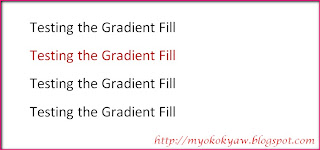
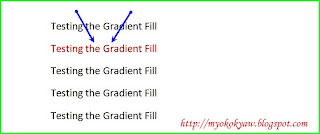
1. Blank Document ေလးတစ္ခု ဖြင့္လိုက္ပါ..။ ကိုေရးခ်င္တဲ့ စာေလး ေရးလုိက္ပါ..။ ကၽြန္ေတာ္ကေတာ့ Testing the Gradient Fill လို႔ေရးလိုက္ပါတယ္..။

2.ဒုတိယစာေၾကာင္းကို Highlight လုပ္လုိက္ပါ..။ Font Color Icon ေလးကို Click လုပ္လုိက္ပါ...။ Color တစ္ခုကိုေရြးလုိက္ပါ။ Red ကို ေရြးလုိက္ပါမယ္..။ခုအခ်ိန္မွာ  Sentence အားလံုးရဲ႕ စာလံုးေလးေတြဟာ အနီေရာင္ျဖစ္ေနမွာပါ.။ 


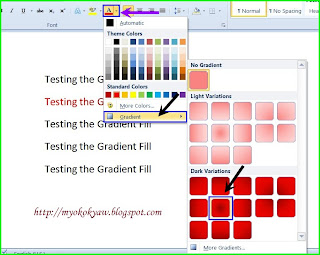
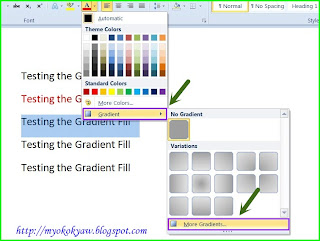
တစ္ခါေတာ့ Gradient Fill ဆိုတာကို ေရြးပါမယ္...။


အနက္ေရာင္ အလယ္ေလးနဲ႔ေရြးၾကည့္ပါမယ္...စာလံုးေလးေတြရဲ႕ အလယ္မွာ တစ္ခုနဲ႔ တစ္ခုနီးကပ္ပီး ပံုးေလး လုိ ရမွာပါ...။


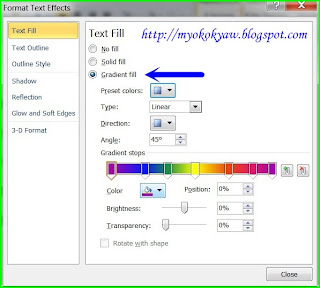
2.တတိယ                ေျမာက္စာလံုးေလးကို        Highlight     လုပ္ေပးပါ...။ဒီတစ္ခါေတာ့ Color ေရြးမယ့္အစား Gradient က More Gradient ကိုေရြးလုိက္ပါ...။


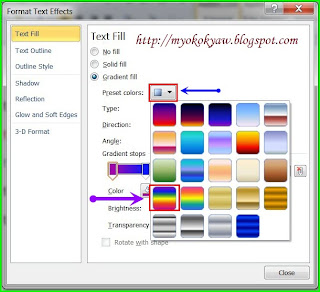
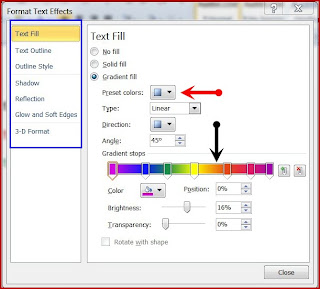
ေနာက္ထပ္ ထပ္ႏွိပ္လိုက္ပါ...။ Gradient Fill ကိုသြားလိုက္ပီး  Preset Color ကိုႏွိပ္ပါ. ဒီလိုေလး ရမွာပါ...။


Color Bar ေပၚက Segment ေလးေတြဟာ သူ႔ အေပၚမွာ Click ႏွိပ္လုိက္ရင္ ရပါတယ္..။
 

Preset Color က              ကၽြန္ေတာ္က         ျမွားျပတဲ့ Color ေလးကို ေရြးလုိက္တဲ့ အခါ Text ေလးက ေအာက္ကလုိ ပံုမ်ိဳးေလး ရပါပီ...။ 


Color Bar          ေပၚက      Segment   ေလးေတြကို ကိုယ့္စိတ္ႀကိဳက္ေျပာင္းလဲ သံုးစြဲ သံုးစြဲႏုိင္ပါတယ္..။ သူရဲ႕ Right Side ဘက္မွာ ရွိေနတဲ့ Format ေလးေတြနဲ႔လည္း 
သံုးစြဲ ႏုိင္ပါတယ္..။ 


ဒီပံုေလးက ေတာ့Text Outline ရဲ႕ ပံုေလးပါ...။ 


ဒီပံုကေတာ့ Outline Style ရဲ႕ပံုပါ...။ 


 ဒီပံုကေတာ့ Reflection ရဲ႕ ပံုေလးပါ..။ 


ဒီပံုးေလးကေတာ့ Glow and Soft Edges ရဲ႕ ပံုေလးပါ...။ 


က်န္တဲ့ Features ေလးေတြကိုေတာ့ လုိသလို ေျပာင္းလဲ စမ္းသပ္ၾကည့္ႏုိင္ပါတယ္...။

အားလံုးအဆင္ေျပၾကပါေစ

မ်ိဳးကိုကို