Popular Posts

Showing posts with label Office Tip. Show all posts

Saturday, 5 May 2012

Word 2010 က Gradient Fills ကိုသံုးပီး Text ေလးေတြကို အလွဆင္ရေအာင္

Gradient Fills က ကၽြန္ေတာ္တုိ႔ ကမၻာေပၚကစိတ္၀င္စားစရာအေကာင္းဆံုးေတာ့ဟုတ္ခ်င္မွာ ဟုတ္မွာပါ...။ ဒါေပမယ့္  ကၽြန္ေတာ္တုိ႔ ရဲ႕ dreary document ေလးေတြကိုေတာ့ တကယ္ကို  အလွဆင္ႏုိင္ပါတယ္..။   Gradient Fills ကို သံုးပီး လုပ္ေဆာင္ႏုိင္တာေလးေတြကို        ေလ့လာေန               ပါတယ္ဆိုရင္ေတာ့ Word 2010 ကလည္းေလ့လာစရာတစ္ခု လုိ႔ ေျပာရမွာပါ...။

Gradient Fill ဆိုတာကေတာ့ Text ကေလးေတြမွာ Color အရိပ္ကေလးေတြ ရွိေနတာမ်ိဳး မ်ားေသာအားျဖင့္ အလင္းက အေမွာင္ ၊ အေမွာင္က အလင္း Color ကေလးေတြ တစ္ေနရာနဲ႔ တစ္ေနရာ မတူညီပဲ ရွိေနတာမ်ိဳးပါ..။

ေလွ်ာက္ေျပာၾကည့္တာပါ..။မွားရင္ ျပင္ေပးပါအံုး ...။

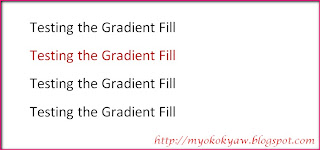
1. Blank Document ေလးတစ္ခု ဖြင့္လိုက္ပါ..။ ကိုေရးခ်င္တဲ့ စာေလး ေရးလုိက္ပါ..။ ကၽြန္ေတာ္ကေတာ့ Testing the Gradient Fill လို႔ေရးလိုက္ပါတယ္..။

2.ဒုတိယစာေၾကာင္းကို Highlight လုပ္လုိက္ပါ..။ Font Color Icon ေလးကို Click လုပ္လုိက္ပါ...။ Color တစ္ခုကိုေရြးလုိက္ပါ။ Red ကို ေရြးလုိက္ပါမယ္..။ခုအခ်ိန္မွာ  Sentence အားလံုးရဲ႕ စာလံုးေလးေတြဟာ အနီေရာင္ျဖစ္ေနမွာပါ.။ 


တစ္ခါေတာ့ Gradient Fill ဆိုတာကို ေရြးပါမယ္...။
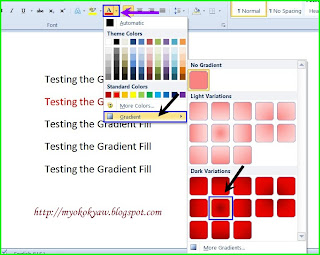

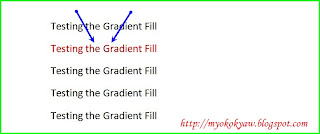
အနက္ေရာင္ အလယ္ေလးနဲ႔ေရြးၾကည့္ပါမယ္...စာလံုးေလးေတြရဲ႕ အလယ္မွာ တစ္ခုနဲ႔ တစ္ခုနီးကပ္ပီး ပံုးေလး လုိ ရမွာပါ...။

2.တတိယ                ေျမာက္စာလံုးေလးကို        Highlight     လုပ္ေပးပါ...။ဒီတစ္ခါေတာ့ Color ေရြးမယ့္အစား Gradient က More Gradient ကိုေရြးလုိက္ပါ...။
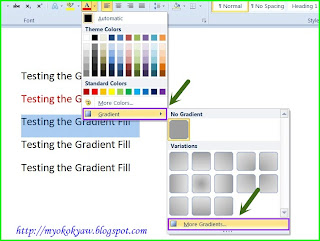

ေနာက္ထပ္ ထပ္ႏွိပ္လိုက္ပါ...။ Gradient Fill ကိုသြားလိုက္ပီး  Preset Color ကိုႏွိပ္ပါ. ဒီလိုေလး ရမွာပါ...။
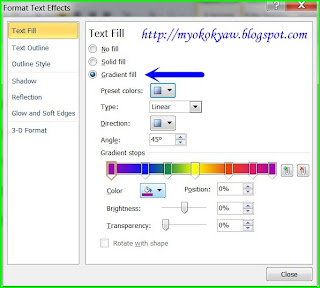

Color Bar ေပၚက Segment ေလးေတြဟာ သူ႔ အေပၚမွာ Click ႏွိပ္လုိက္ရင္ ရပါတယ္..။
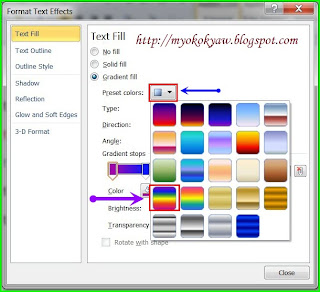
 

Preset Color က              ကၽြန္ေတာ္က         ျမွားျပတဲ့ Color ေလးကို ေရြးလုိက္တဲ့ အခါ Text ေလးက ေအာက္ကလုိ ပံုမ်ိဳးေလး ရပါပီ...။ 


Color Bar          ေပၚက      Segment   ေလးေတြကို ကိုယ့္စိတ္ႀကိဳက္ေျပာင္းလဲ သံုးစြဲ သံုးစြဲႏုိင္ပါတယ္..။ သူရဲ႕ Right Side ဘက္မွာ ရွိေနတဲ့ Format ေလးေတြနဲ႔လည္း 
သံုးစြဲ ႏုိင္ပါတယ္..။ 
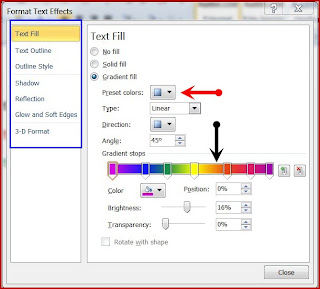

ဒီပံုေလးက ေတာ့Text Outline ရဲ႕ ပံုေလးပါ...။ 


ဒီပံုကေတာ့ Outline Style ရဲ႕ပံုပါ...။ 


 ဒီပံုကေတာ့ Reflection ရဲ႕ ပံုေလးပါ..။ 


ဒီပံုးေလးကေတာ့ Glow and Soft Edges ရဲ႕ ပံုေလးပါ...။ 



က်န္တဲ့ Features ေလးေတြကိုေတာ့ လုိသလို ေျပာင္းလဲ စမ္းသပ္ၾကည့္ႏုိင္ပါတယ္...။

အားလံုးအဆင္ေျပၾကပါေစ

မ်ိဳးကိုကို


Thursday, 19 April 2012

MS Office Professional Plus 2010 ( 32 / 64 bits)


သူငယ္ခ်င္းမ်ား အားလုံးအတြက္ Microsoft Office Professional Plus 2010 OS 32 bit and 64 bit ကုိ သူငယ္ခ်င္းမ်ားအားလုံး အဆင္ေျပေအာင္ Direct Link ေလးနဲ႔ ေဒါင္းလုပ္ရလြယ္ေအာင္တင္ေပးထားပါတယ္။ KMS Activator ကုိ အသုံးျပဳၿပီး Full Version အျဖစ္ အသုံးျပဳႏုိင္ပါတယ္။ MS Office 2003 / 2007 ေတြအသုံးျပဳေနသူမ်ားအေနနဲ႔ ႏွစ္သက္ၾကမယ္လုိ႔ ေမွ်ာ္လင့္ပါတယ္…။ KMS Activator ကုိအသုံးမျပဳခင္ မိမိဖြင့္ထားေသာ Microsoft office ပိတ္လုိက္ပါ ေနာက္ၿပီး Virus Program ကုိ Disable လုပ္ၿပီးမွ Activator ကုိအင္စေတာလုပ္ပါ….။ အားလုံးအဆင္ေျပၾကပါေစ...။

ေဒါင္းလုပ္ရယူရန္


Source:http://pyaesonelay.blogspot.com

Monday, 20 February 2012

Word 2010 Document ထဲကုိ Screen Shot ေလးထည့္ၾကည့္ရေအာင္

Microsoft Word Office 2010 နဲ႔ မိတ္ဆက္လိုက္တဲ့ Imazing features တစ္ခ်ိဳ႕ ရွိမွာပါေနာ္။အဲဒီ ထဲက တစ္ခု ျဖစ္မယ္ ထင္တဲ့ ဘယ္ Software မွ မသံုးဘဲ Word 2010 နဲ႔ Screenshot ကို Insert လုပ္နည္းေလးေျပာမလို႔ပါ။ Screenshot capturing tool ေလးကို Word 2010 ကေပါင္းထည့္လိုက္ပါပီ။ Screen ကိုဓါတ္ပံုရိုက္ပီး ကိုတုိ႔ရဲ႕ Document ထဲကိုထည့္လို႔ရပါတယ္။

လုပ္ၾကည့္ခ်င္ရင္

1. Word 2010 ကို ဖြင့္လိုက္ပါ။ Ribbon Tab က Insert Tab ကို Click လိုက္ပါ။


2.Tool Bar ေပၚက Screen Shot Icon ကို Click ပါ။


3.ဒီိိလိုဆိုရင္ ဒီ Word Document Window အပါအ၀င္ ပြင့္ေနတဲ့ snapshot ကို လြယ္ကူစြာ ထည့္ခြင့္ျပဳတဲ့ Drop Down ေလး ျမင္ရတယ္ ဟုတ္။ ဒါဆိုရင္ ကိုယ္ ထည့္ခ်င္တဲ့ Window ရဲ႕ snapshot ေလးကို ေရြးပါ။ဒါမဟုတ္ ကိုလိုခ်င္တဲ့ အပိုင္းေလး (particular region) ေလးကို ရိုက္ယူဖို႔ အတြက္ Screen Clipping ကို Click လုပ္လုိက္ပါ။အဲလုိႏွိပ္လိုက္တာနဲ႔ Word က Minimize ျဖစ္သြားပီး Screen ကို Capture လုပ္ခြင့္ေပးမွာပါ။ ကိုလိုခ်င္တာတဲ့ အပိုင္းေလးကိုပဲ ရုိက္ဖို႔ အတြက္ Right Click ႏွိပ္ပီး ဖိဆြဲလိုက္ပါ။လႊတ္လုိက္တာနဲ႔ တၿပိဳင္နက္ Word ထဲကို ဒီလိုေလး ေရာက္လာမွာပါ။


ကၽြန္ေတာ္ တုိ႔ အထက္ က Feature နဲ႔ ယူလုိက္တဲ့ screenshot ဟာ word document ထဲကို ေရာက္ေနပီ ဟုတ္။

ကၽြန္ေတာ္ တုိ႔ေတြ အဲလိုမ်ိဳး Word Document ထဲကို ထည့္လိုက္တဲ့ Screen Shot ေလးေတြကို Format toolbar က မ်ားစြာေသာ picture tools ေလးေတြနဲ႔လည္း ေနာက္ထပ္ format လုပ္လို႔ ရပါေသးတယ္။

အားလံုးအဆင္ေျပၾကပါေစ
မ်ိဳးကိုကို

Tuesday, 7 February 2012

Word Office 2010 ရဲ႕ Color Theme ေလးေျပာင္းခ်င္ရင္


လုပ္ၾကည့္ခ်င္ရင္


1.Word 2010 ကိုဖြင့္ပါ။


2.ဘယ္ဘက္ အစြန္နားေလးက File Menu ကိုေရြးပါ။


3. ၿပီးလွ်င္ ပံုမွာ ျပထားတဲ့ Option ကိုေရြးပါ။


4.General Option ေအာက္က Color Scheme မွာ ကိုယ့္ႀကိဳက္တဲ့ Color ေလးေျပာင္းထည့္ၿပီး OK လိုက္ပါ။


5.ဒီလိုေလး အေရာင္ေတြ ေျပာင္းသြားပီေနာ္...


မသိေသးသူမ်ားအတြက္သာပါ.
အားလံုးအဆင္ေျပၾကပါေစ.
မ်ိဳးကိုကို